 by
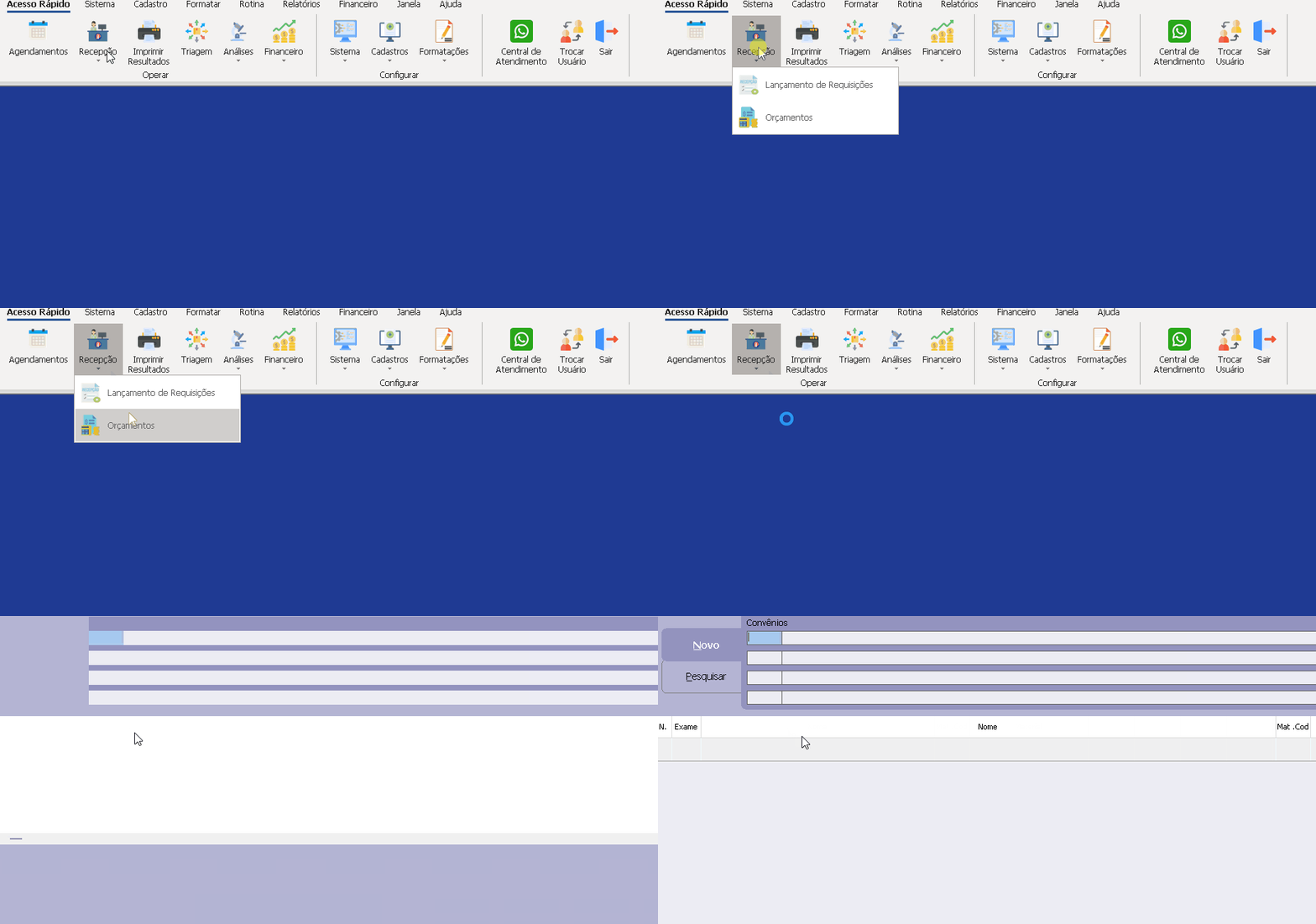
by Iremos dar inicio agora ao Orçamentos de Exames , onde tem por objetivos controlar os orçamentos.
Em seguida uma nova janela abrirá onde começaremos a cadastrar:
Código/Convênio: Digite no campo CÓDIGO o código do convênio ou utilize o ícone de ajuda ao lado do campo convênio para efetuar a consulta ao convênio diretamente no banco de dados. Para selecionar o convênio, após selecionar, tecle ENTER, que lhe encaminhará na barra de baixo para fazer orçamento de outros convênios, caso necessário.
Você pode efetuar o orçamento com até quatro convênios diferenciados ao mesmo tempo.
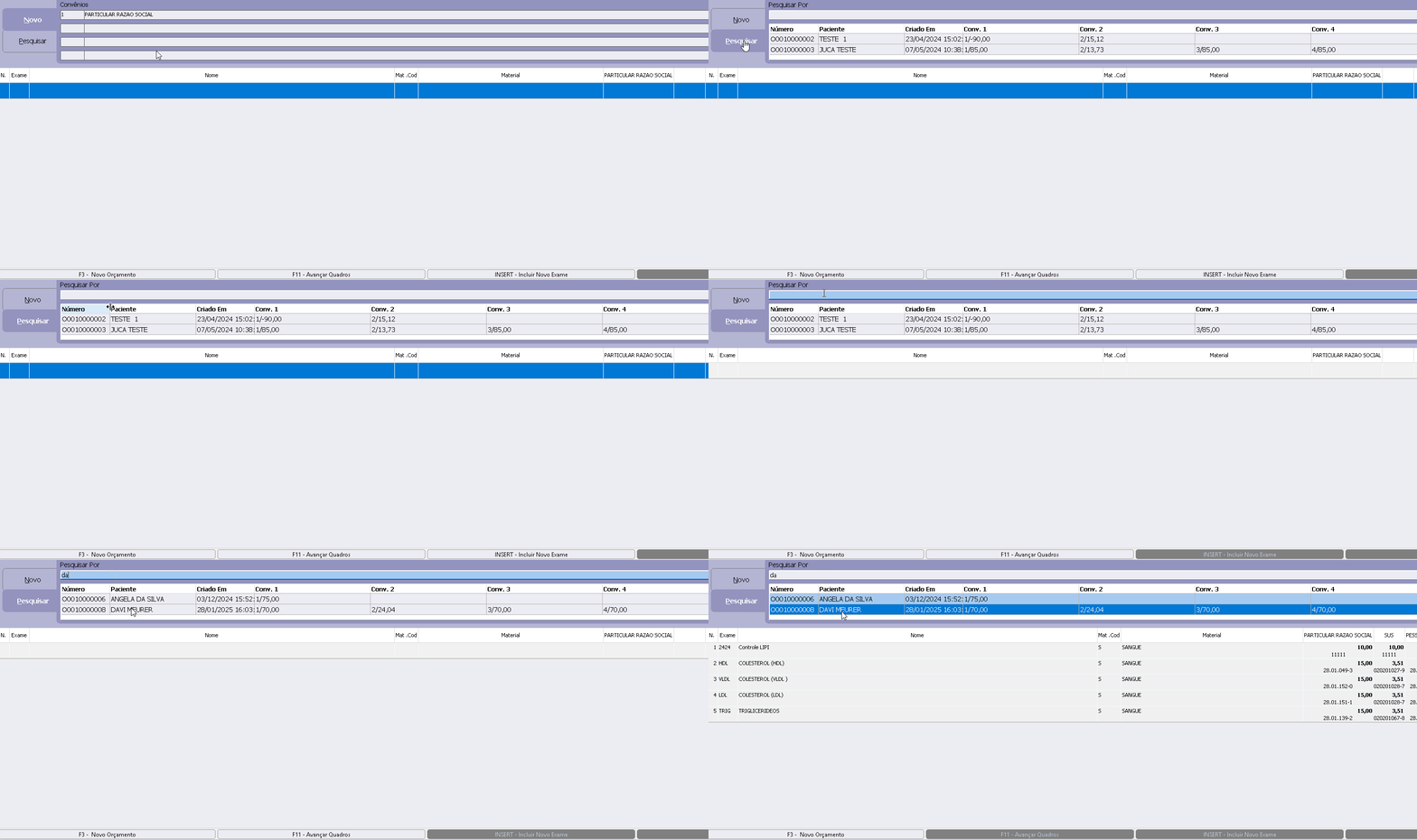
Buscar de Orçamento: Se você quiser pesquisar um orçamento, apenas clique em PESQUISAR abaixo da opção NOVO, irá aparecer Pesquisar Por, no campo abaixo você digita buscando o orçamento desejado.
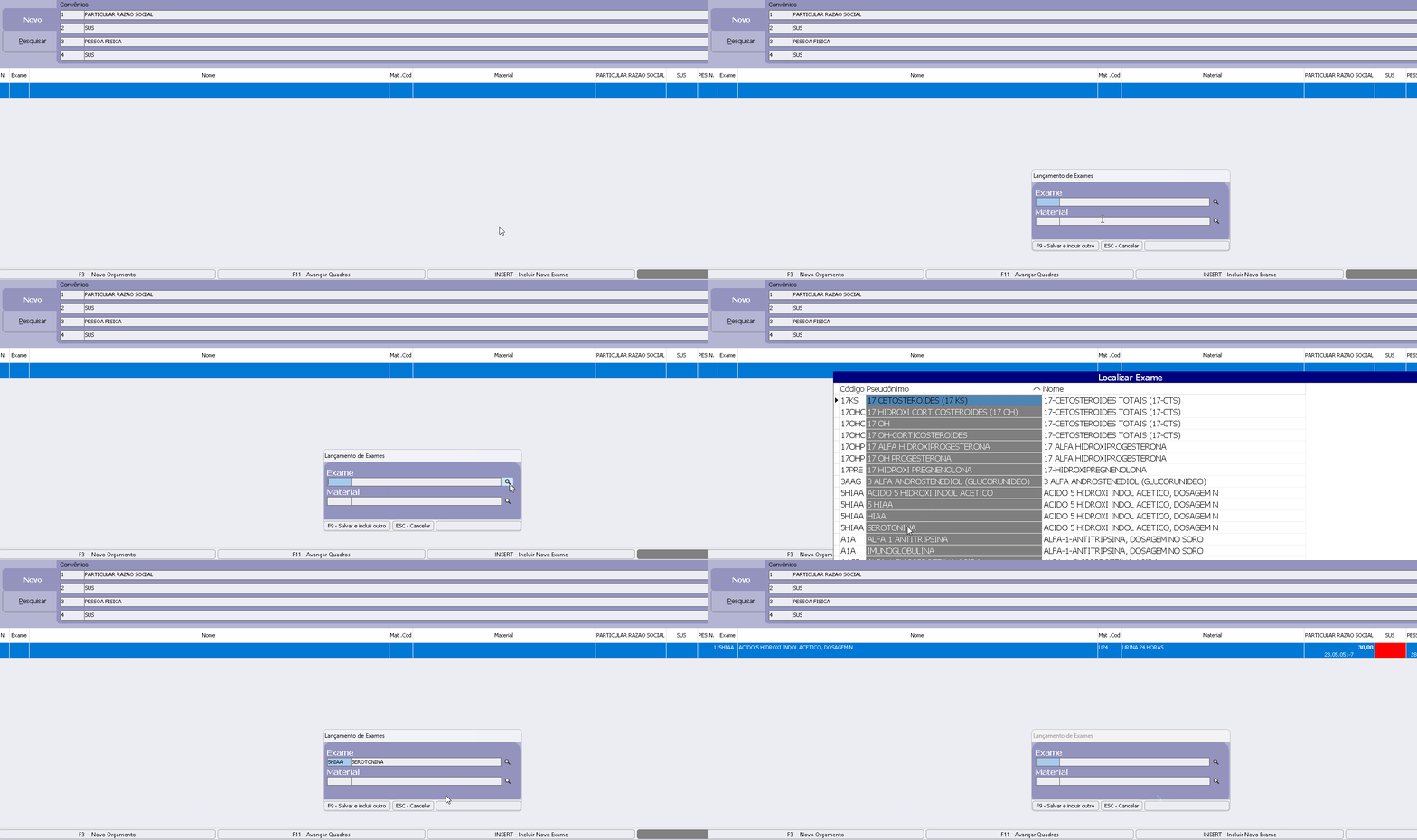
Inserindo Exame: Para inserção do exame a ser orçado, tecle INSERT ou clique Inserir Novo Exame.
A tela de Lançamento de Exames será aberta para preenchimento do exame solicitado e do material utilizado para realização do mesmo.
Digite o código do exame desejado, ou utilize o ícone de ajuda ao lado do campo exame para efetuar a consulta do mesmo diretamente no banco de dados do Labclinic.
A tela para Localizar Exame será aberta para seleção do exame solicitado. Você pode realizar a busca pelo exame desejado digitando o nome do exame no campo Procurar por.
Para selecionar o exame tecle ENTER, caso deseje alterar a ordem existente dos materiais utilizados tecle F5, para sair tecle ESC.
Para preenchimento do campo Material digite o código do material a ser utilizado para realização do exame ou clique no ícone de ajuda ao lado do campo material para consulta ao banco de dados do Labclinic.
A tela para Localizar Material será aberta para seleção do material utilizado. Você pode realizar a busca pelo material a ser utilizado para realização do exame no campo Procurar por.
Para selecionar o material a ser utilizado tecle ENTER, para sair tecle ESC.
Serão exibidos em tela os valores orçados no campo SubTotal. Caso deseje efetuar um acréscimo no valor dos exames em percentual, informe no campo Acróscimo ou em Real no campo abaixo.
Caso deseje conceder desconto em percentual, informe no campo Desconto ou em Real no campo abaixo. Com a tecla F6 você alterna entre os quadros.
Você pode optar por visualizar o orçamento antes de realizar a impressão do mesmo. Basta habilitar esse recurso teclando CTRL+F2 ou clicar na opção Visualizar Antes na tela de orçamento de exame do LabClinic.
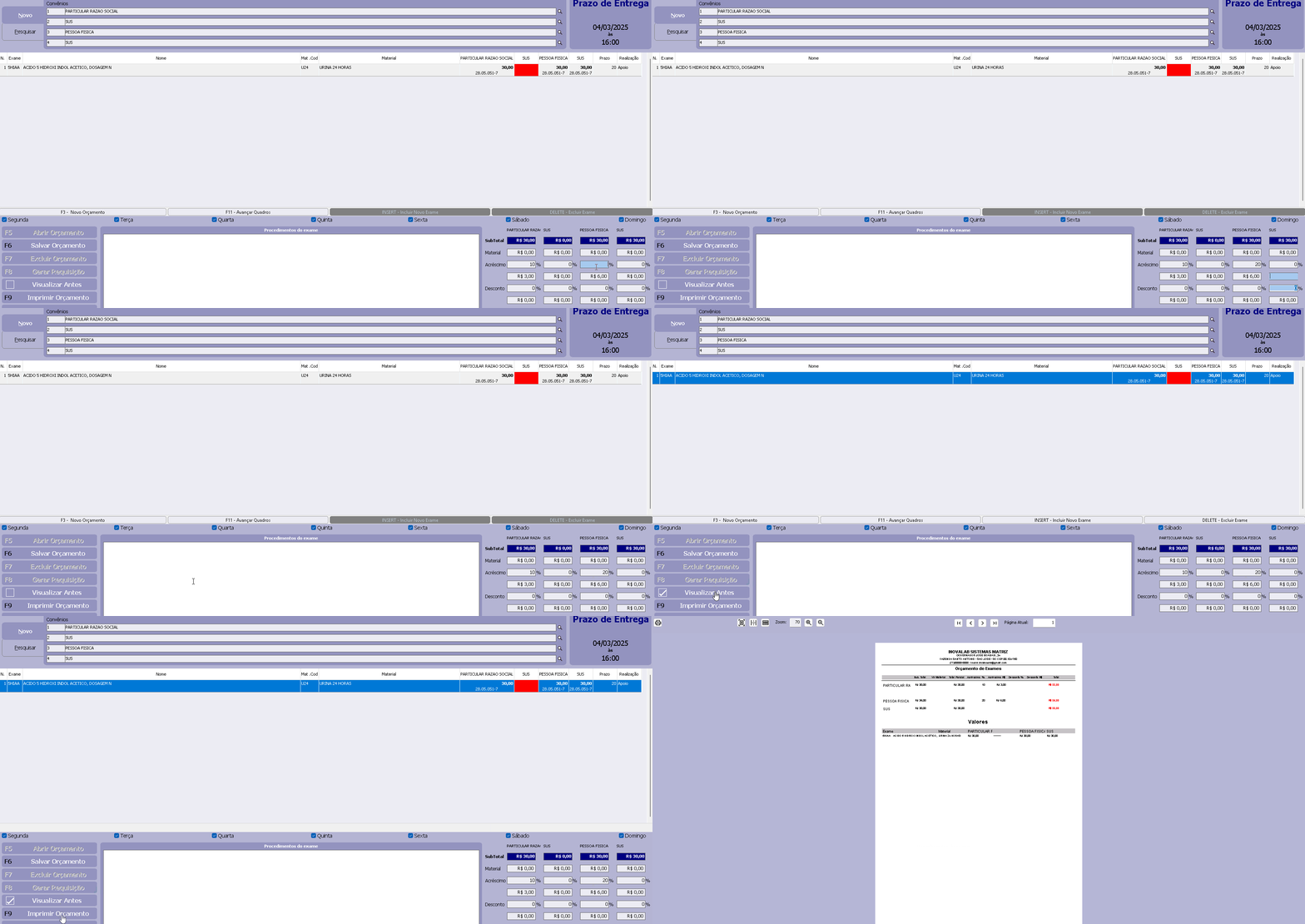
Podemos notar que a folha impressa pode estar sendo editada ao gosto da empresa, ou seja, a logo da empresa que é a imagem passada aos clientes, o endereço, etc.
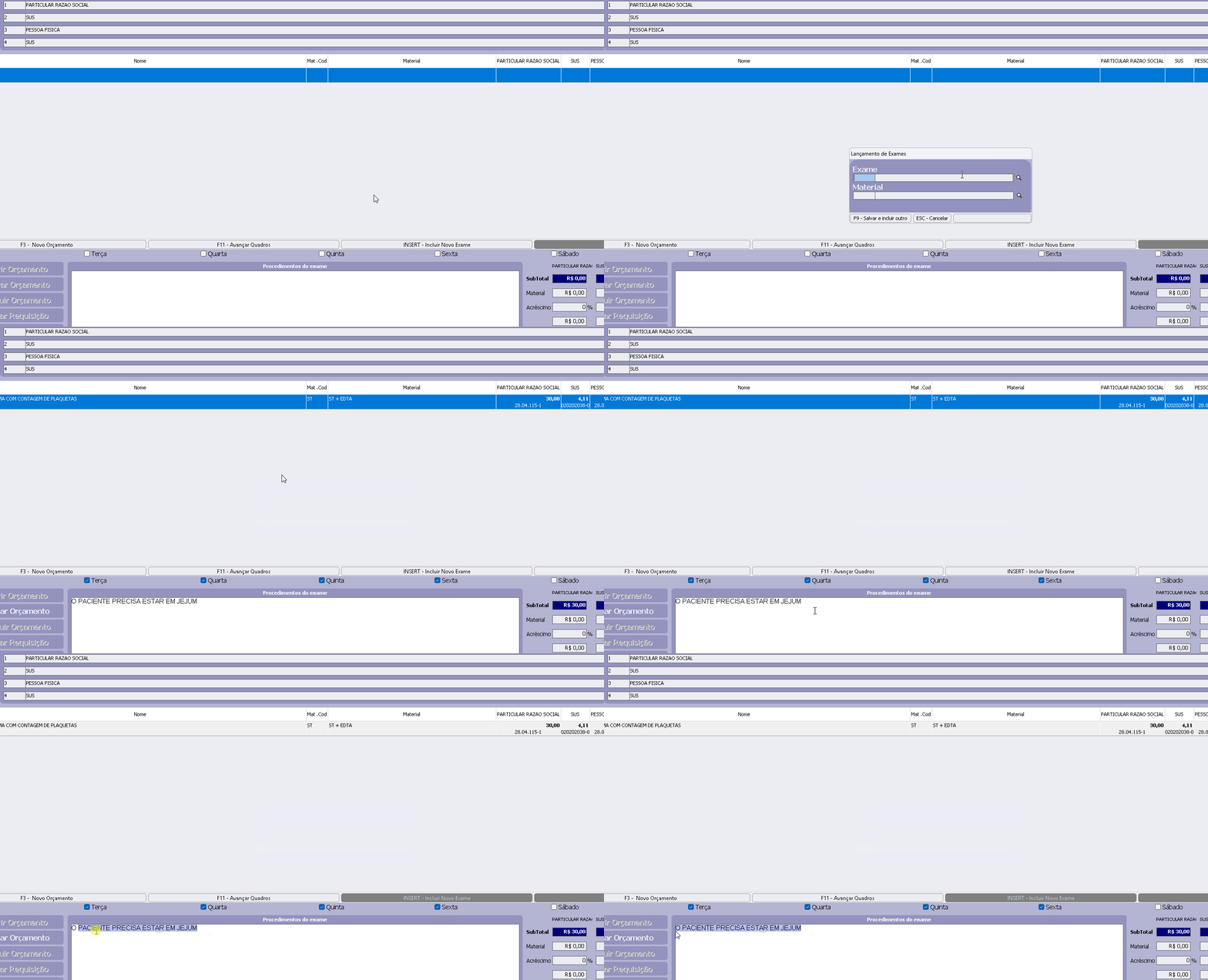
Procedimentos por Exames: Já no caso se for a opção Procedimentos por Exames, uma nova tela irá aparecer onde haverá as devidas informações necessárias que o paciente terá que atender para fazer aquele exame.Entretanto, para conter as informações desejadas, temos que conter as devidas informações onde podemos estar editando através da: Tela Inicial > Formatar > Procedimentos por Exame.
Sendo assim uma nova janela irá abrir no qual digitaremos no campo EXAME o nome do exame que será editado. Para qualquer ajuda que seja, o botão de ajuda poderá ser utilizado para procurar o EXAME.
No campo MATERIAL não será necessário a introdução de qualquer dado.
Quando concluído o exame a ser editado, a barra de menu do Procedimento por Exame entrará em ação no qual um INSERT será dado, no qual uma nova janela irá abrir, onde iremos digitar no campo NOME o nome do Exame e no campo MÉTODO podemos deixar em branco. Concluído, então podemos dar um F6-Salvar para avançar para o próximo passo e apenas lá, podemos digitar como o paciente terá que estar para a realização do Exame.
Agora podemos inserir as devidas informações que o Paciente terá que atender para a realização do sistema.
Citaremos um exemplo em que o paciente terá que estar em jejum quando o exame for realizado, assim que concluído daremos então um F6-Salvar para salvar as devidas informações. O Exemplo que foi editado foi do EXAME HEMOGRAMA. Sendo assim, agora voltaremos à parte de ORÇAMENTOS, na parte de PROCEDIMENTOS POR EXAME, quando selecionado o exame HEMOGRAMA, a mensagem será visualizada.

Sendo que na caixa de texto a mesma mensagem também pode ser visualizada.