
 by
by Para realizar o lançamento de resultados por requisição selecione a opção Análises > Lançar e Conferir Resultados por Requisição no menu de acesso rápido do Sistema Labclinic, assim que selecionado uma nova janela irá abrir onde podemos estar começando a nossa procura pela requisição.
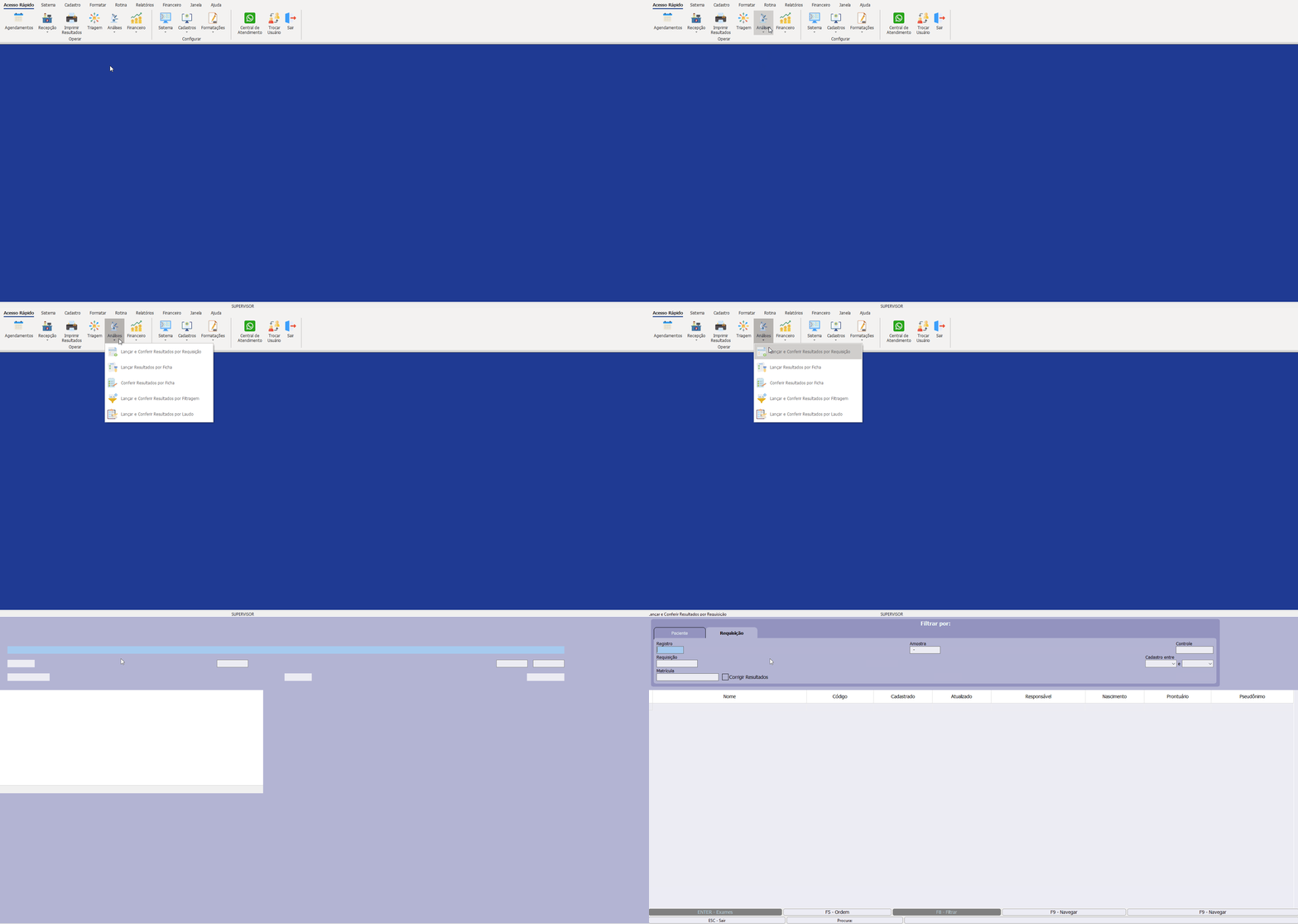
Informe a requisição para lançamento de resultados informando um dos campos existentes na tela acima:
Registro: Entre com o número do registro.
Amostra: Informe o número da amostra.
Controle: Entre com o número do controle.
Requisição: Informe o número da requisição do paciente.
Cadastro entre: Informe a data em que o cadastro da requisição do paciente foi efetuada.
Matrícula: Informe a matrícula do paciente.
Se escolhido PACIENTE.
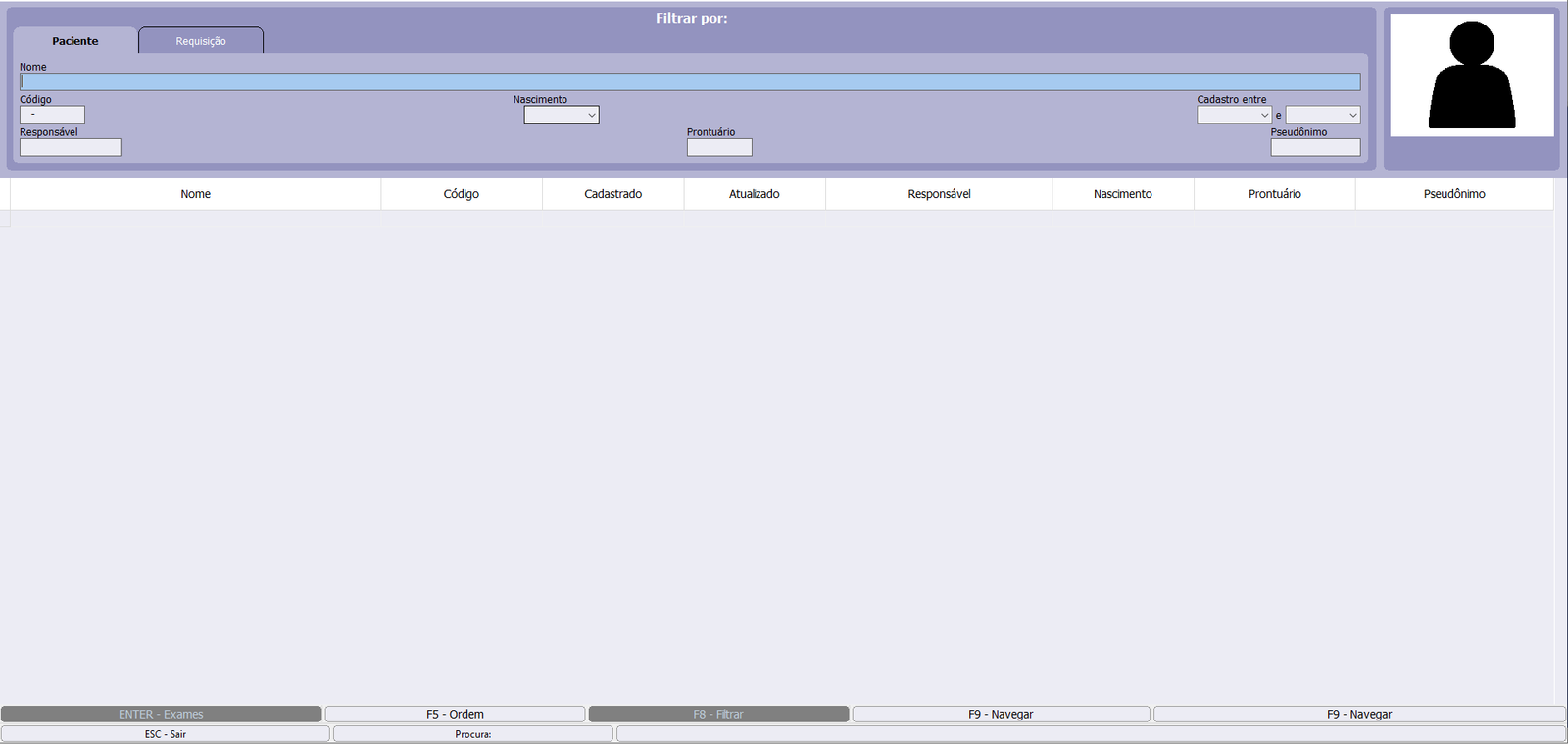
Nome: Informe o nome do paciente.
Responsável: Informe o nome do responsável pelo paciente.
Data Nascimento: Informe a data de nascimento.
Código: Informe o código do paciente.
Nascimento: Informe a data de nascimento do paciente.
Prontuário: Informe o número do prontuário.
Pseudônimo: Entre com o pseudônimo do paciente.
Cadastro entre: Informe a data em que o cadastro do paciente foi efetuado.
Assim que determinado o tipo de busca a ser feito para a requisição, uma nova aba irá aparecer com o objetivo de poder escolher qual requisição pode estar sendo procurada.
GIF
Ao selecionar um determinado paciente todas as requisições que o paciente possui serão exibidas. Você pode usar as teclas direcionais para alterar o filtro de como as requisições são exibidas:
- Lançada
- Com Erro
- Mapa Emitido
- Resultado Lançado
- Resultado Conferido
- Resultado Impresso
- Impressa 2ª Via
- Bloqueada
- Resultado Entregue
- Fechada
- Incompletas
- Nova Coleta
- Agendada
- Corrigir Resultados
- Todas
Assim que selecionado a requisição desejada , um ENTER pode ser dado para avançar para a próxima pagina no qual irá aparecer os devidos dados da requisição.
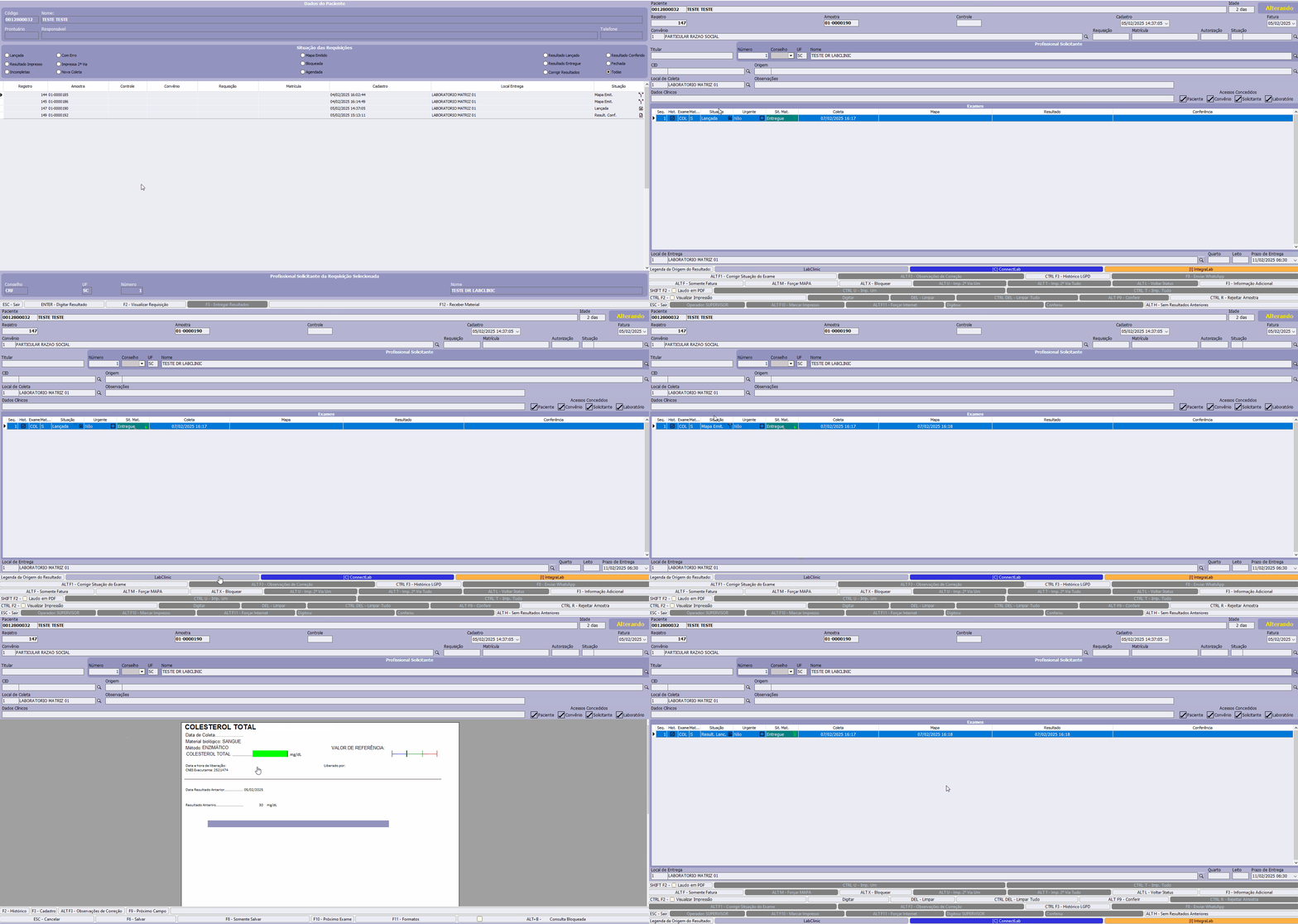
Serão exibidos em tela todos os exames cadastrados na requisição do paciente.
Tecle ENTER sobre o exame em que deseja digitar o resultado.
Caso não tenha sido impresso o mapa de trabalho tecle Alt+M antes de digitar o resultado, simulando o mapa como impresso.
Menu de Comandos:
SHIFT+F2: Exporta o laudo para PDF
CTRL+U: Imprime um único exame da requisição.
CTRL+T – Imprime todos os exames lançados na requisição.
ALT+F – Somente Fatura: Tecle ALTF+ F para liberar o resultado somente para faturamento.
ALT+M: Força o mapa simulando que já foi impresso pelo sistema.
ALT+X: Bloqueia o acesso aos resultados do exame da requisição do paciente.
ALT+U – Imprime a segunda via de um único exame da requisição lançada.
ALT+T: Imprime a 2ª Via de todos os exames da requisição do paciente.
ALT+L: Altera o para o status anteriormente exibido.
F3: Tecle F3 para exibir o médico realizante do exame/consulta.
CTRL+F2: Visualizar a impressão
Digitar: Tecle ENTER para digitar os resultados.
DEL: Limpa os resultados digitados.
CTRL+DEL: Limpa todos os resultados digitados de todos os exames.
ALT+F9 – Abre a tela para conferência de resultados digitados.
CTRL+R: Rejeita a amostra
ALT+F1: Corrigir Situação do Exame
ALT+F3: Observações de Correção
CTRL+F3: Histórico LGPD
F8: Enviar WhatsApp
ESC: Tecle ESC para sair da tela de lançamento de resultados.
Operador: Informa que está logado no sistema.
ALT+F10: Marca como impresso os resultados do exame.
ALT+F11 – Forçar internet.
Digitou: Exibe o usuário o qual realizou a digitação de resultados.
Conferiu: Exibe o usuário que realizou a conferência de resultados.