
 by
by Menu de Lançamento de Requisição:

F2: Consultar cadastro.
F3: Realizar.
F4: Altera a requisição.
F5: Exclui a requisição.
F6: Avançar/Salvar.
F7: Impressão.
F8: Serviços Digitais.
F9: Dados de Nota Fiscal de Terceiros.
F10: Duplica a requisição.
F11: Caixa.
F12: Apagar caixa.
INSERT: Inclui um novo exame.
ENTER: Alterar exame.
DELETE: Utilize a tecla DELETE para a exclusão de um exame.
ESPAÇO: Para mudar o estado de entrega do material (entregue, faltante, rejeitado), utilize a tecla de espaço.
CTRL+L – Limpar Etiq. De Coleta: Utilize a tecla de atalho CTRL+L para limpar etiquetas de coleta. Essa opção fica habilitada somente se as etiquetas já foram emitidas teclando então CTRL+L você tem a opção de reemiti-las.
CTRL+R – Limpar Etiq de Triagem: Utilize a tecla de atalho CTRL+R para limpar etiquetas de triagem. Essa opção fica habilitada somente se as etiquetas já foram emitidas teclando então CTRL+R você tem a opção de reemiti-las.
CTRL+F11: Nota Fiscal.
Operador: Nome do usuário que está logado operando o sistema Labclinic.
ESC: Sair.
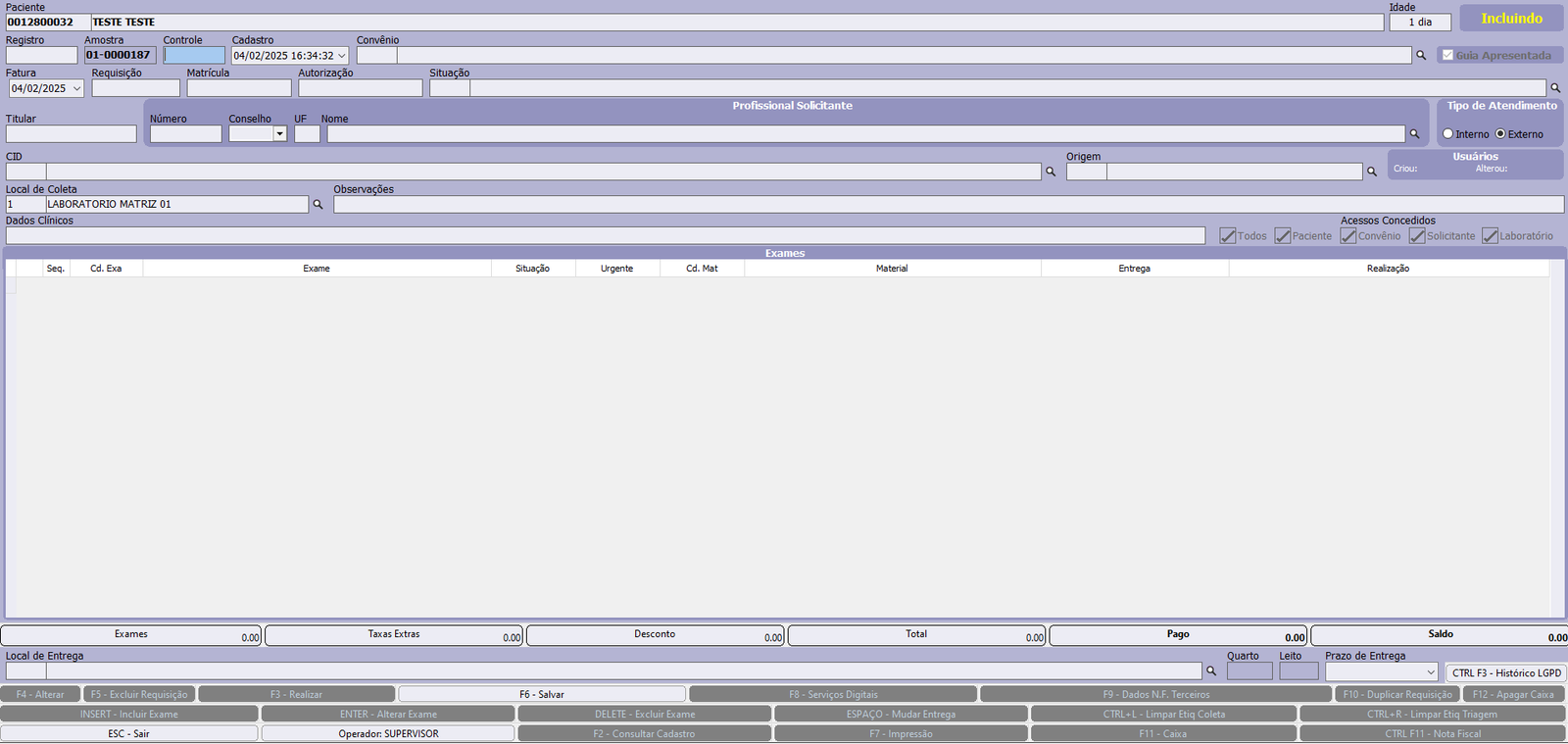
Paciente: Campo destinado ao nome do paciente.
Idade: A idade do paciente será informada automaticamente
Registro: Número sequencial dado à requisição pelo Sistema. O Sistema tem como peculiaridade não permitir a duplicação do número de registro.
Amostra: Tem como finalidade, gerar o número da amostra automaticamente à requisição cadastrada. Os dois primeiros dígitos são destinados para diferenciar o Laboratório Central do Posto de Coleta. Pode ser utilizada letra (A1-B1-C1), ou número (01-02-03).
Controle: Campo destinado ao número de controle da requisição.
Cadastro: Campo destinado a data de cadastro da requisição. Se desejado pode-se alterar a data de entrada da requisição. Porém, esta data só poderá ser alterada uma única vez.
Convênio: Informe o código do convênio ou tecle F2/clicar na lupa para efetuar a consulta ao sistema, utilize as teclas direcionais para seleção confirme teclando ENTER, para alterar a ordem tecle F5 para sair tecle ESC.

Requisição: Informe o número da requisição descrito na guia do convênio.
Fatura: Campo destinado a data de vencimento da fatura.
Matrícula: Informe o número da matricula do usuário, caso o convênio solicitar.
Autorização: Campo destinado ao código de autorização do convênio
Situação: Informe o código da situação da requisição ou tecle F2/clicar na lupa para consultar o sistema, utilize as teclas direcionais para seleção confirme teclando ENTER, para alterar a ordem tecle F5 para sair tecle ESC.
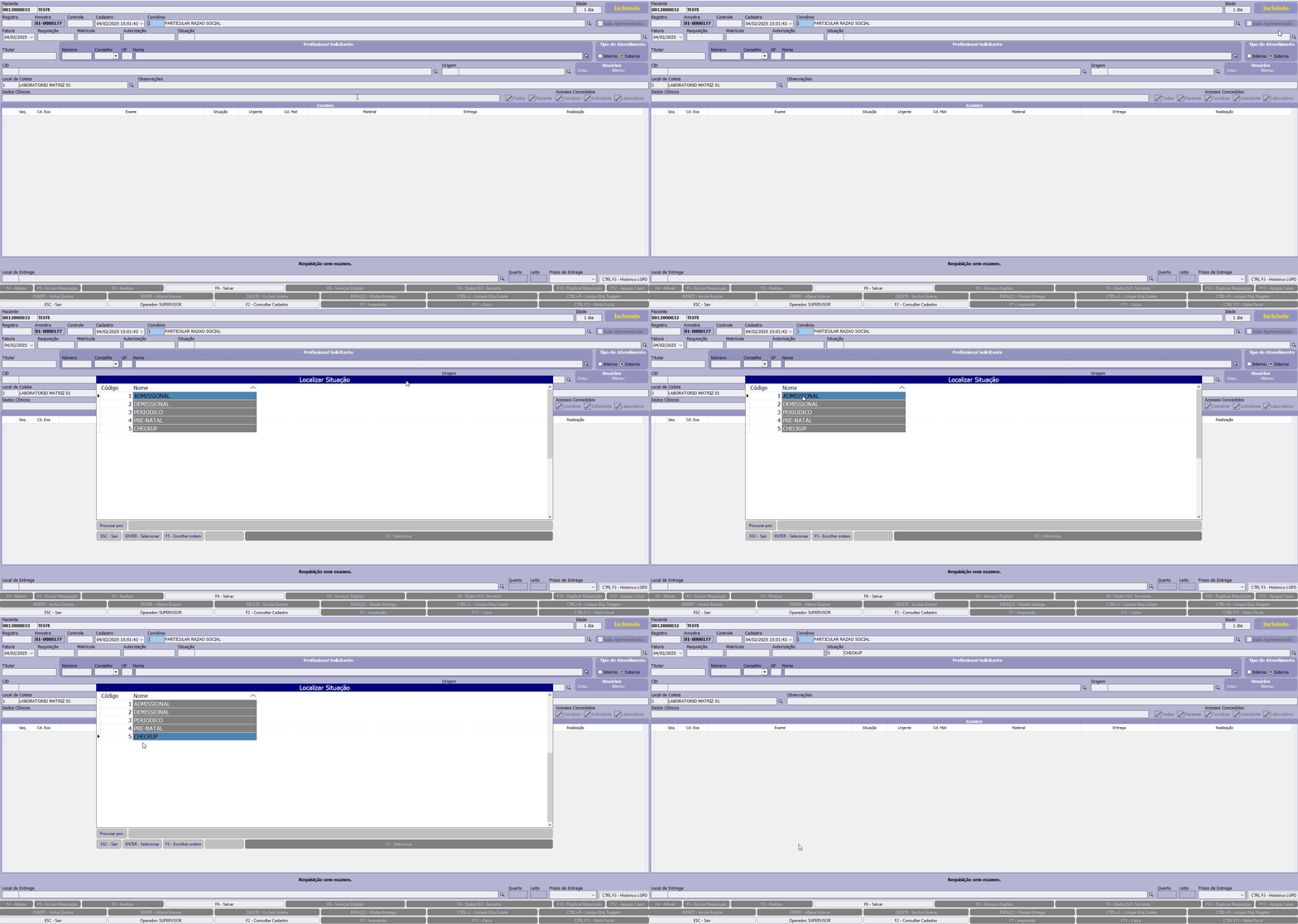
Titular: Campo destinado ao nome do titular do convênio.
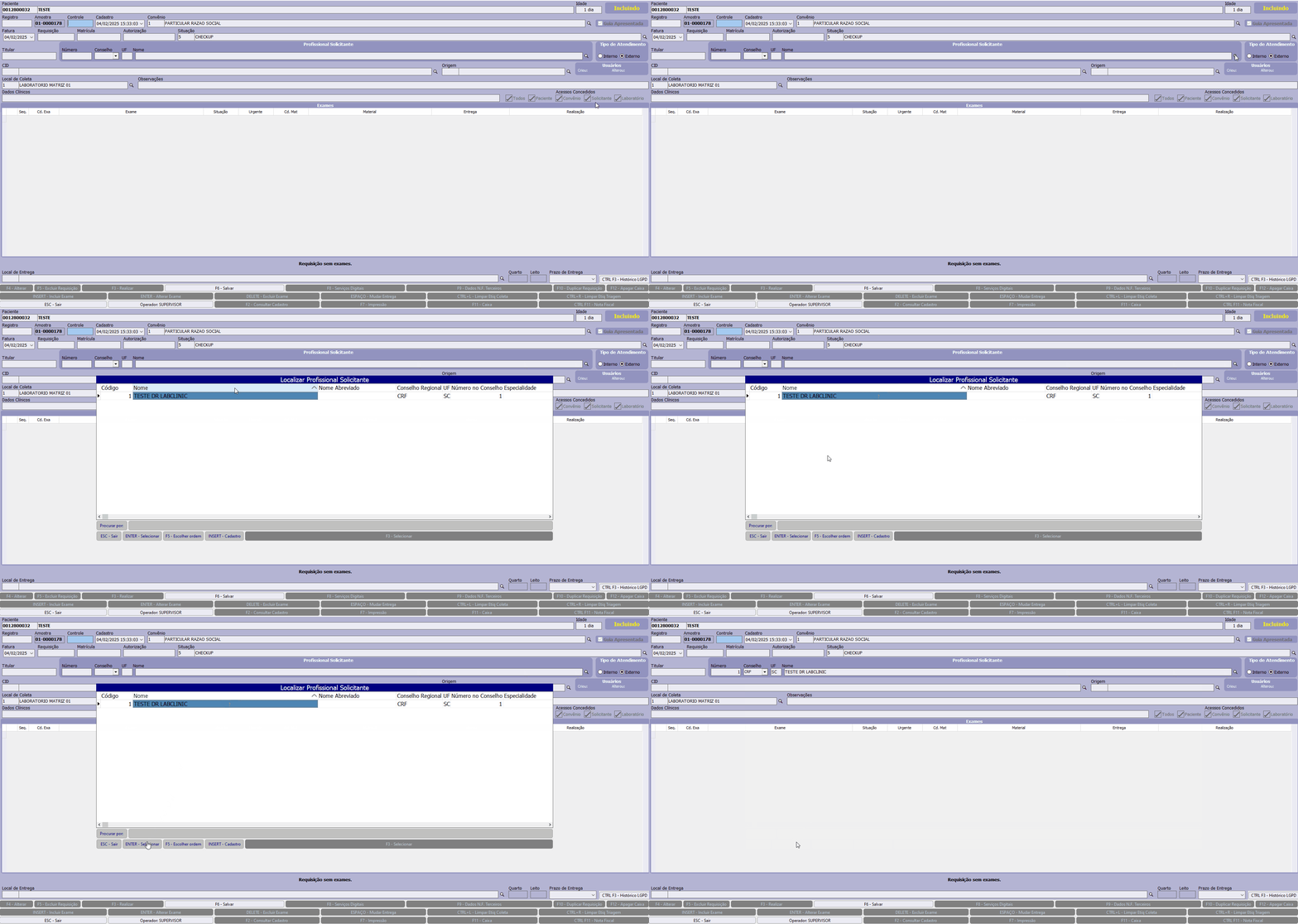
Número: Campo destinado ao número do especialista cadastrado.
Conselho: Informe a qual conselho o especialista pertence.
UF: Informe a união federativa a qual pertence o especialista.
Nome: Informe o nome do especialista ou tecle F2/clicar na lupa para consultar o sistema, utilize as teclas direcionais para seleção confirme teclando ENTER, para alterar a ordem tecle F5 para sair.
CID: Código de Identificação de Diagnósticos.

Origem: Campo destinado a origem.

Local de Coleta: Informe o código do local de coleta em que o paciente realizou os exames, ou tecle F2/clicar na lupa para consultar o sistema.
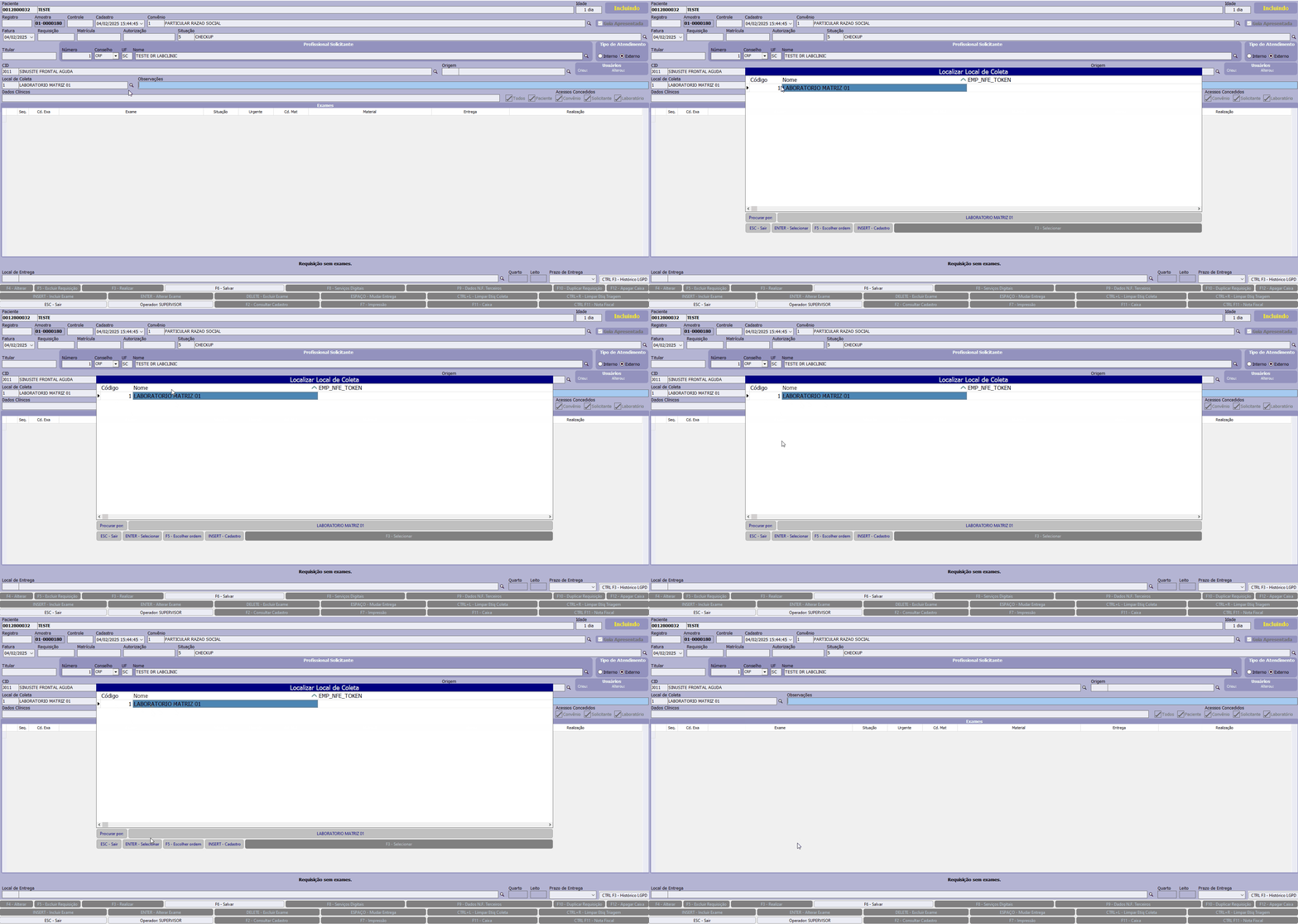
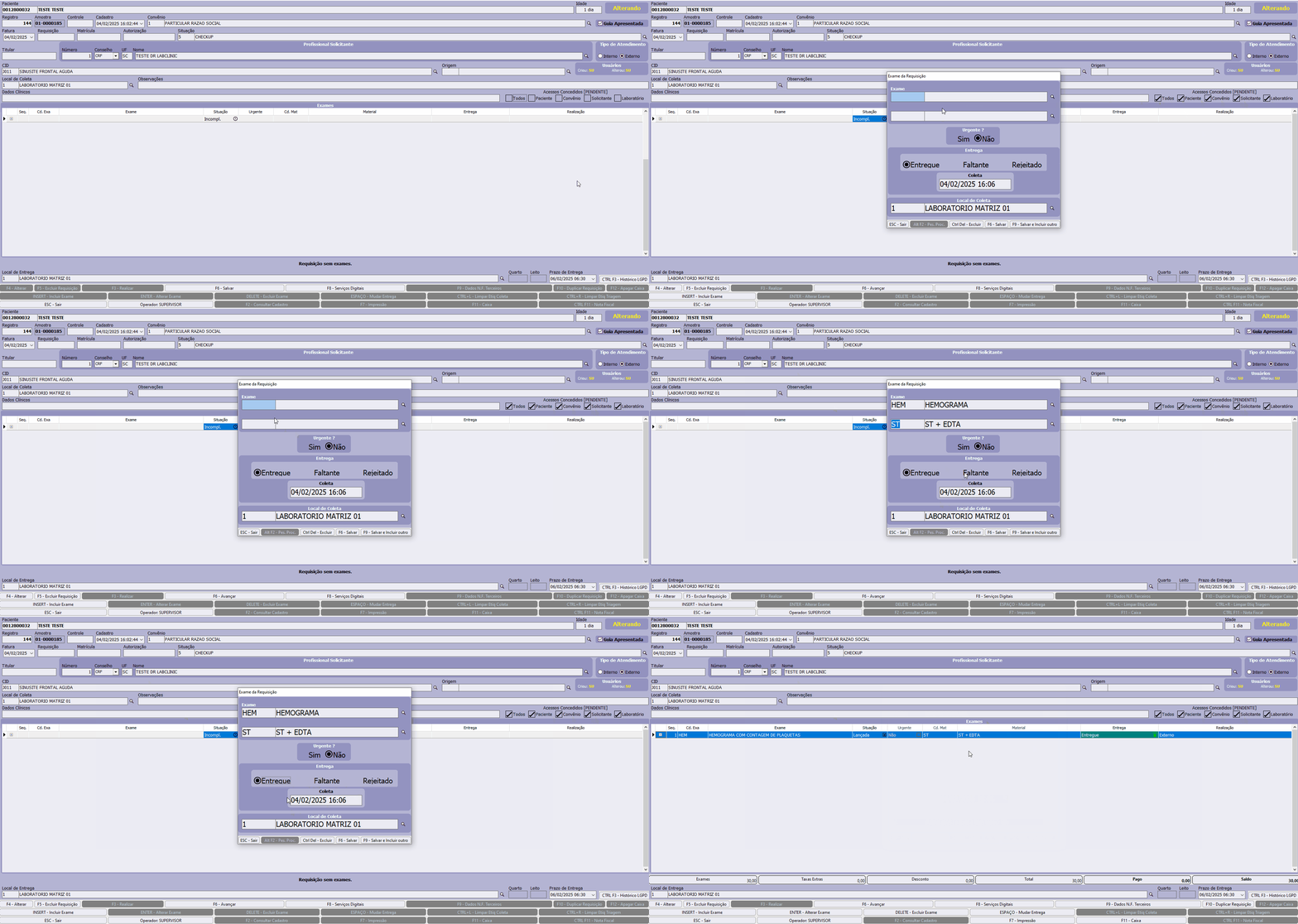
Exames: Para inserir um novo exame utilize a tecla INSERT. Uma nova tela será aberta para informar o novo exame a ser incluso.
- Informe o código do exame ou tecle F2/clicar na lupa para consultar o sistema, procure pelo exame desejado utilize as teclas direcionais para seleção confirme teclando ENTER, para alterar a ordem de exibição tecle F5, para sair tecle ESC.
- No campo material informe o código do material a ser utilizado para realização do exame ou tecle F2/clicar na lupa para consultar o sistema, procure pelo material desejado utilize as teclas direcionais para seleção confirme teclando ENTER, para alterar a ordem de exibição tecle F5, para sair tecle ESC.
- Informe se existe urgência no exame, se o material foi entregue, está faltante ou foi rejeitado.
Sendo feito esse processo o exame o Lançamento de Caixa então entrara em processo onde ele terá como objetivo de dar a soma total de todos os exames incluídos, os acréscimos, os decréscimo, localizando o Banco e a Agência .
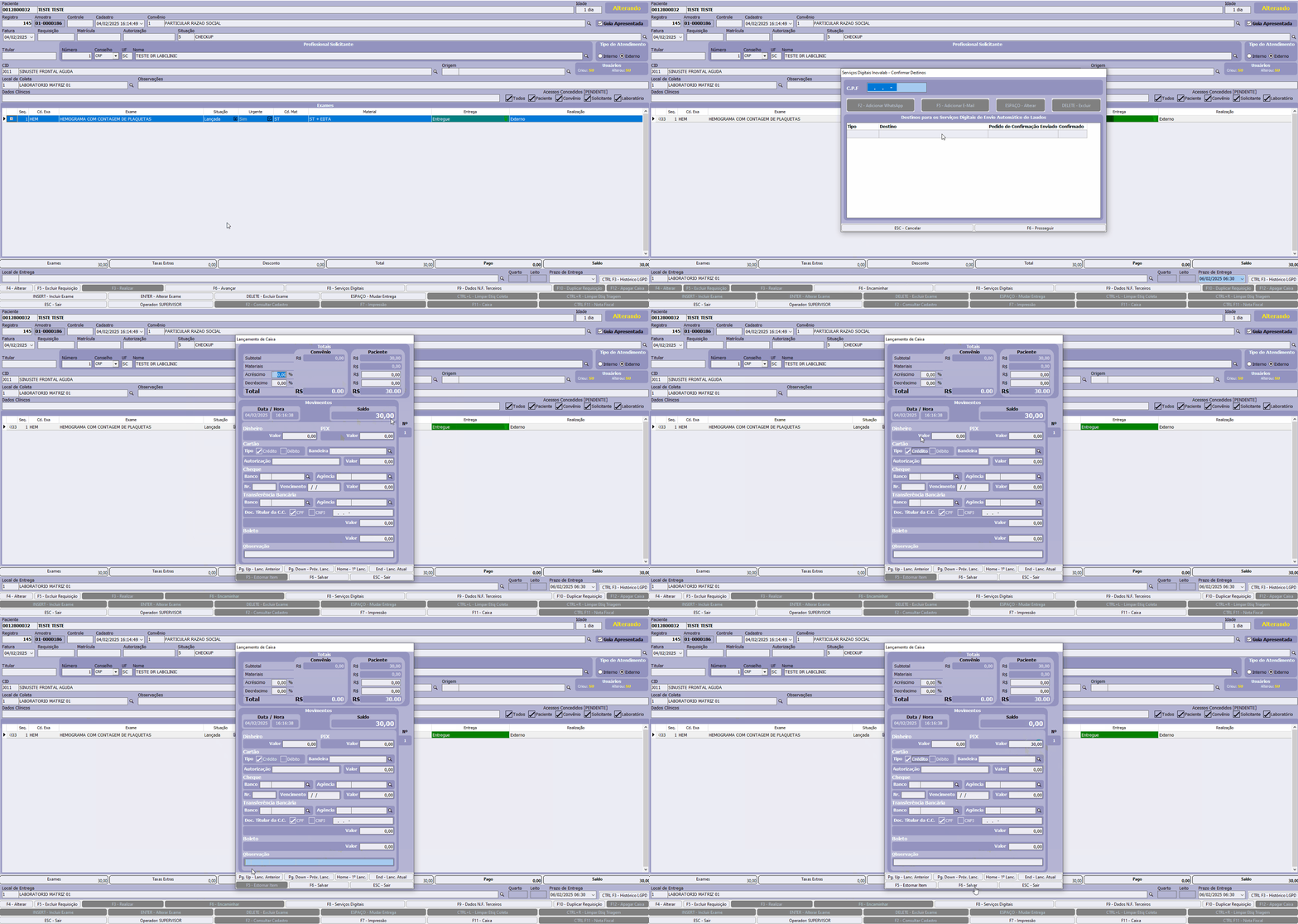
Campos do caixa:
Subtotal: Campo destinado ao valor subtotal do lançamento de caixa, existe o campo destinado ao valor subtotal do convênio e o valor subtotal do paciente.
Materiais: Campo destinado ao valor gasto em materiais do exame realizado pelo paciente, faz parte do campo subtotal.
Acréscimo: Campo destinado ao percentual a ser acrescentado ao valor total do exame realizado pelo paciente.
Decréscimo: Campo destinado ao percentual a ser descontado ao valor total do exame realizado pelo paciente.
Total: Valor total do lançamento de caixa.
Data/Hora: Campo destinado a data e hora que foi efetuado o lançamento de caixa, é preenchido automaticamente pelo sistema Labclinic.
Saldo: Valor total do lançamento de caixa.
Dinheiro: Campo destinado ao valor pago em dinheiro pelo paciente.
PIX: Campo destinado ao valor pago via PIX pelo paciente.
Cartão: Seleciona o tipo de cartão.
Bandeira: Campo destinado a bandeira do cartão.
Autorização: Campo destinado a autorização.
Banco: Campo destinado ao nome do banco em qual o cheque pertence, o mesmo deve estar previamente cadastrado no sistema Labclinic.
Agência: Campo destinado ao número e nome da agência a qual pertence o cheque e deve estar previamente cadastrada no sistema Labclinic.
Número: Campo destinado ao número do cheque.
Doc. Títular da c.c.: Documento do títular da conta corrente
Valor: Valor o qual foi pago.
Observação: Campo destinado a possiveis observações.
Menu do caixa:
Pg. Up – Lanc. Anterior: Alterna para a tela do lançamento realizado anteriormente.
Pg. Down – Próx. Lançamento: Alterna para a tela do próximo lançamento.
Home: Alterna para a tela do primeiro lançamento.
End: Alterna para a tela do lançamento em andamento.
F6: Salvar alterações realizadas.
ESC: Sair.
Observação: Nunca se deve excluir um paciente já cadastrado diretamente pela opção cadastro de pacientes. Deve-se primeiro excluir as requisições vinculadas ao cadastro.