
 by
by A impressão de mapas seria, como tal, os exames cadastrados a partir de uma requisição, e automaticamente impressos na hora para se ter uma maior facilidade e agilidade no atendimento quando na organização dos demais exames selecionados.
Para isso, teremos que configurar o modo de impressão, que pode ser tanto como Matricial, Gráfica ou 30 Colunas. A partir da definição da impressão, iniciaremos o layout que o mapa deverá ser impresso.
O modo de ser impresso poderá estar sendo disponibilizado na Sistema > Parâmetros > Impressoras.
Ali você terá acesso não só aos mapas, mas também Laudos, Listagem, Etiquetas, Triagem, Protocolo, Anexo de coleta, Orçamento, etc..
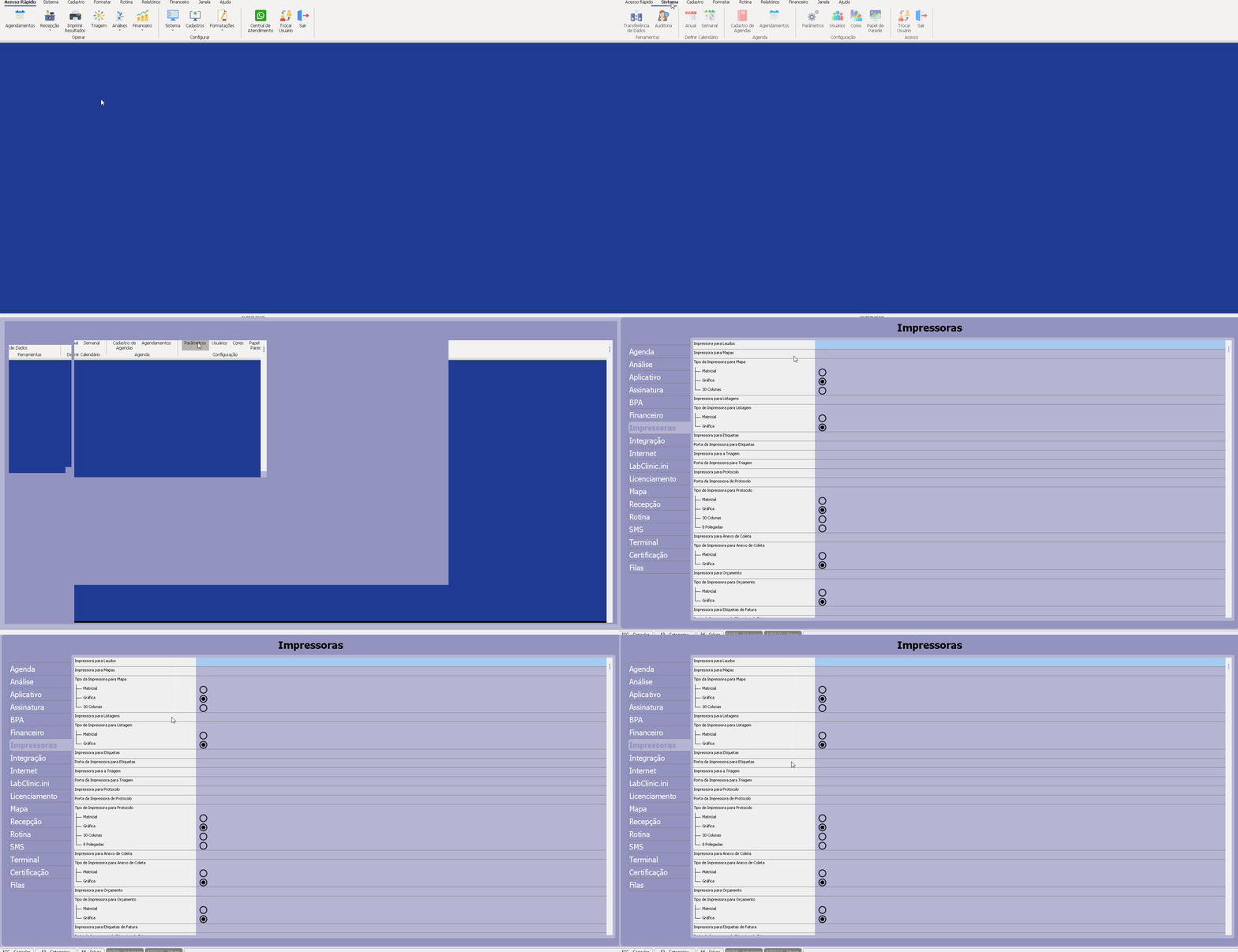
Assim que configurado o tipo de impressão, iremos configurar o layout de página para que o modelo que poderá ser impresso esteja de acordo com a especialidade de cada um. Para isso, basta selecionar a aba do lado esquerdo, Terminal.
Chegado a este ponto, podemos, então, ir à parte onde conceitua o Modelo de Mapa e selecionar o modelo no qual será impresso. Dependerá muito da impressora, que dará certa diferença. No caso em que não quer ser habilitada esta opção na hora em que é feita a requisição do paciente, a opção de NENHUM mapa é habilitada e não será o automático como contatado. Caso seja, selecionar a melhor opção em que se encaixa.
OBS: Qualquer mudança que for feita em PROPRIEDADES DO SISTEMA assim que configurado, o usuário terá que Salvar, e em seguida fechar o programa LabClinic e entrar logo em seguida para que o sistema possa dar início à opção habilitada para o usuário.
No caso, a opção escolhida foi “Por Requisição”:

Podemos notar que no cabeçalho constata a parte da empresa que no caso será o nome, que logo poderá ser alterada diretamente no RTM podendo ser acessível através de uma combinação dos seguintes dígitos Ctrl+Shift+T, logo em seguida as informações do paciente, e no corpo da folha será a parte dos exames que poderá ser alterada na opção Formatar > Mapas e no campo EXAME digitar o devido exame a ser alterado, e assim que concluído estiver pronto, quando for sair apenas salvá-lo.
OBS: Se a caso os mapas não forem constatados no mesmo setor, ele deverá ser configurado no Cadastro > Exame, e estar dentro do mesmo setor na aba Vinculo por Exames.
Este tipo de Layout é mais empregado em laboratórios que possuem um único bioquímico que realiza os exames em todos os setores. É considerado um mapa mais econômico devido ao fato de permitir a impressão de vários setores em uma única folha. Este modelo permite também a conferência dos resultados quando da assinatura do laudo, sendo anexado junto com os exames para o bioquímico realizar a conferência.
Por “Paciente/Setor”
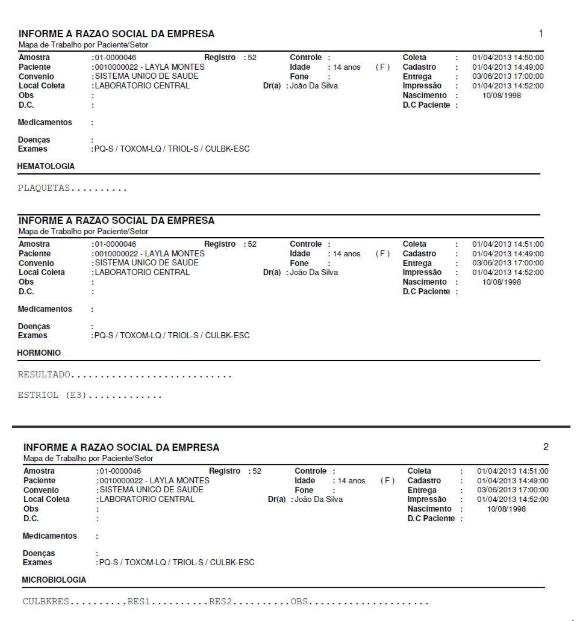
Já o mapa Paciente Setor é um mapa que dá mais autonomia, pois devido o fato de imprimir cada setor em meia página, o mesmo já pode ser enviado às distintas áreas técnicas para assim já serem realizados os exames. Este modelo permite também a conferência dos resultados quando da assinatura do laudo, sendo anexado junto com os exames para o bioquímico realizar a conferência.
Por “Paciente/Setor x2”:
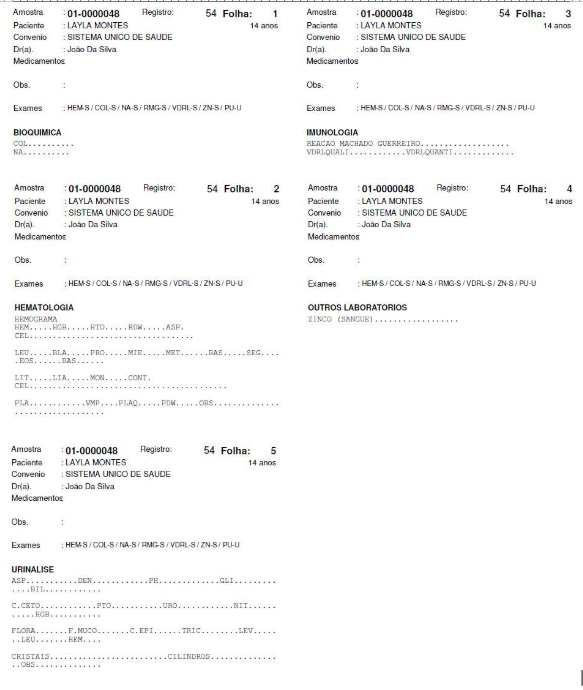
Este modelo difere em seu layout sendo possível termo até quatro setores impressos em uma mesma folha.