
 by
by Depois de concluída com os dados preenchidos na requisição, a alteração dela é simples, basta entrar em Recepção>Lançamento de Requisição.
Logo em seguida, no campo NOME, poderá digitar o nome do paciente no qual é desejada a impressão da requisição e então dar um duplo clique no nome selecionado para que possa entrar em uma nova janela, onde poderá selecionar a requisição a ser impressa. Para isso, deve-se clicar em cima da requisição e dar um ENTER. As informações daquela requisição em uma nova janela aparecerão e os dados então poderão ser impressos da maneira que preferir.
Para isso, basta clicar em um dos exames inseridos na requisição e pressionar o botão F7-Impressão do seu computador. Uma nova janela aparecerá onde você poderá escolher qual parte quer para ser impressa e, para não haver dúvida, selecionando o tópico VISUALIZAR ANTES e escolhendo dentre:

- Visualizar Antes: Tecle CTRL+F2 para habilitar a opção de visualização da impressão.
- Questionário: Tecle F3 para emissão do questionário para preenchimento pré-exame.
- Procedimentos Convênio: Tecle F4 para emissão dos procedimentos por convênio.
- Procedimentos Coleta: Tecle F5 para emissão dos procedimentos por coleta.
- Protocolo: Tecle F6 para emissão do protocolo dos exames realizados.
- Etiquetas Coleta: Tecle F7 para emissão das etiquetas de coleta.
- Etiquetas Triagem: Tecle F8 para emissão das etiquetas de triagem.
- Anexo Coleta: Tecle F9 para emissão do anexo de coleta.
- Mapas: Tecle F10 para emissão dos mapas de exames.
- Carteira: Tecle F11 para emissão da carteira do exame.
- Envelope: Tecle F12 para emissão do envelope do exame com os dados do paciente.
- ESC: Sair.
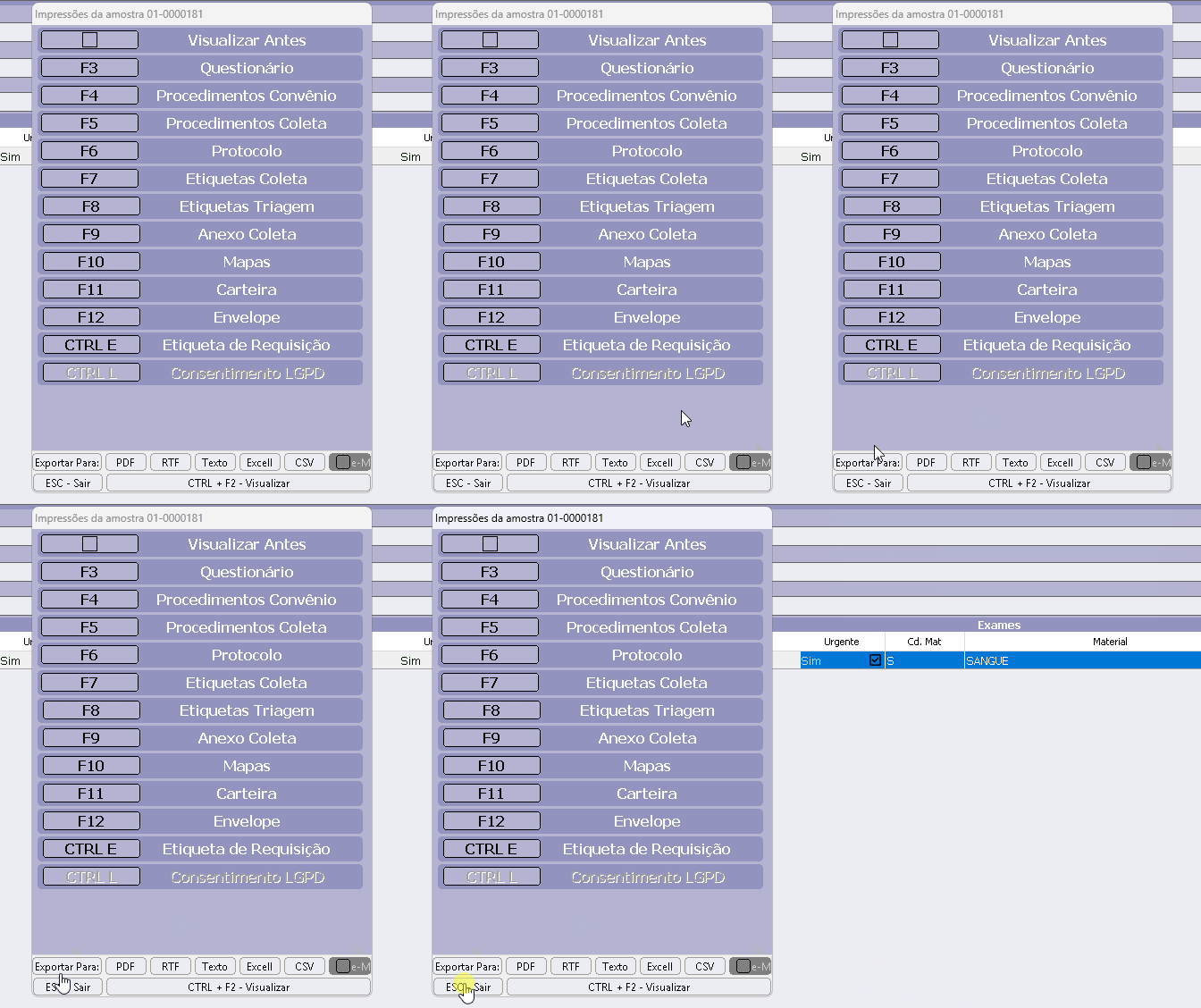
Depois de escolhida a função que deseja imprimir, basta clicar em cima ou pressionar um dos botões de atalho.