
 by
by Para realizar a formatação de um laudo, selecione Formatar e, em seguida, clique em Laudo de Exames.
Na tela Exames, digite o código do exame desejado ou clique na figura Lupa, após isso selecione ou pesquise o exame desejado.
Ao selecionar o código, pressione ENTER e automaticamente serão inseridos o nome e o material do exame.
Logo abaixo, na tela de Exames, poderão ser visualizados a data de cadastro e o nome do laudo.
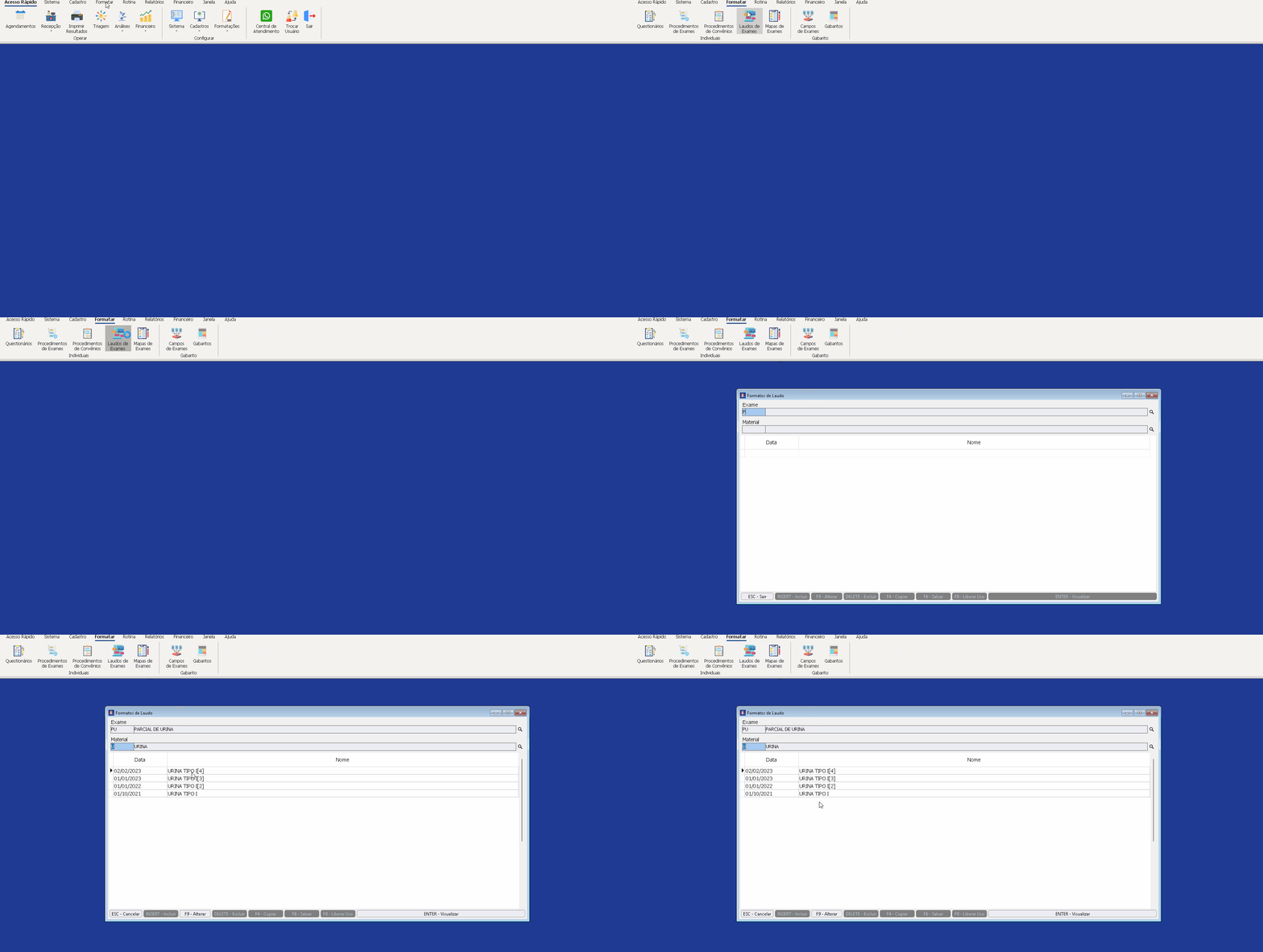
No rodapé da tela, há alguns comandos para facilitar e agilizar o processo:
ESC para cancelar a atividade.
INSERT para incluir novo formato de laudo.
F9 Alterar o laudo.
DELETE para excluir o formato de laudo.
F4 para copiar.
F6 para salvar.
F8 liberar o uso do laudo.
ENTER para visualizar o formato de laudo existente.

Inserir Formato de Laudo
Para inserir um novo formato de laudo para o exame desejado, pressione o botão.
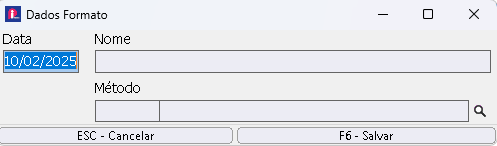
INSERT. Na tela Dados Formato, informe a data de cadastro e um nome para o.
Formato. Para cancelar a atividade, pressione ESC e, para salvar, pressione F6.
Tela para Formatar Laudo
A tela para realizar a formatação de laudos possui comandos que lembram o.
Word para facilitar o entendimento. Logo acima do menu de atalho pode ser visualizado.
Um menu (detalhado a seguir) para realizar a formatação dos campos do laudo.

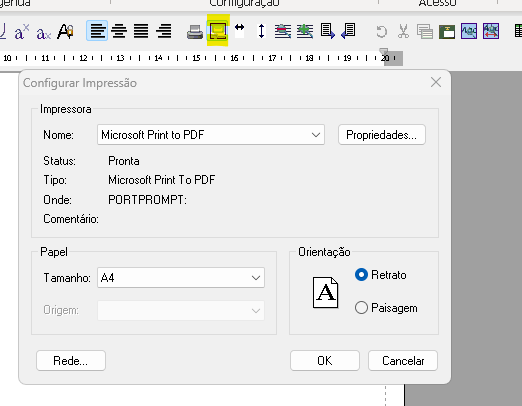
Na aba do menu estão as opções de impressão de laudos. Há a opção de Printer Setup (configuração da impressora).
Após configurado, tecle OK.
Na aba Formatar são encontradas as opções Fonte (fig. 6), Marcadores, Encantar e
Desendentar.
Para realizar modificações de fonte, como tamanho ou deixar em negrito, utilize a.
Aba Formatar, ou vá direto à barra de ferramentas.
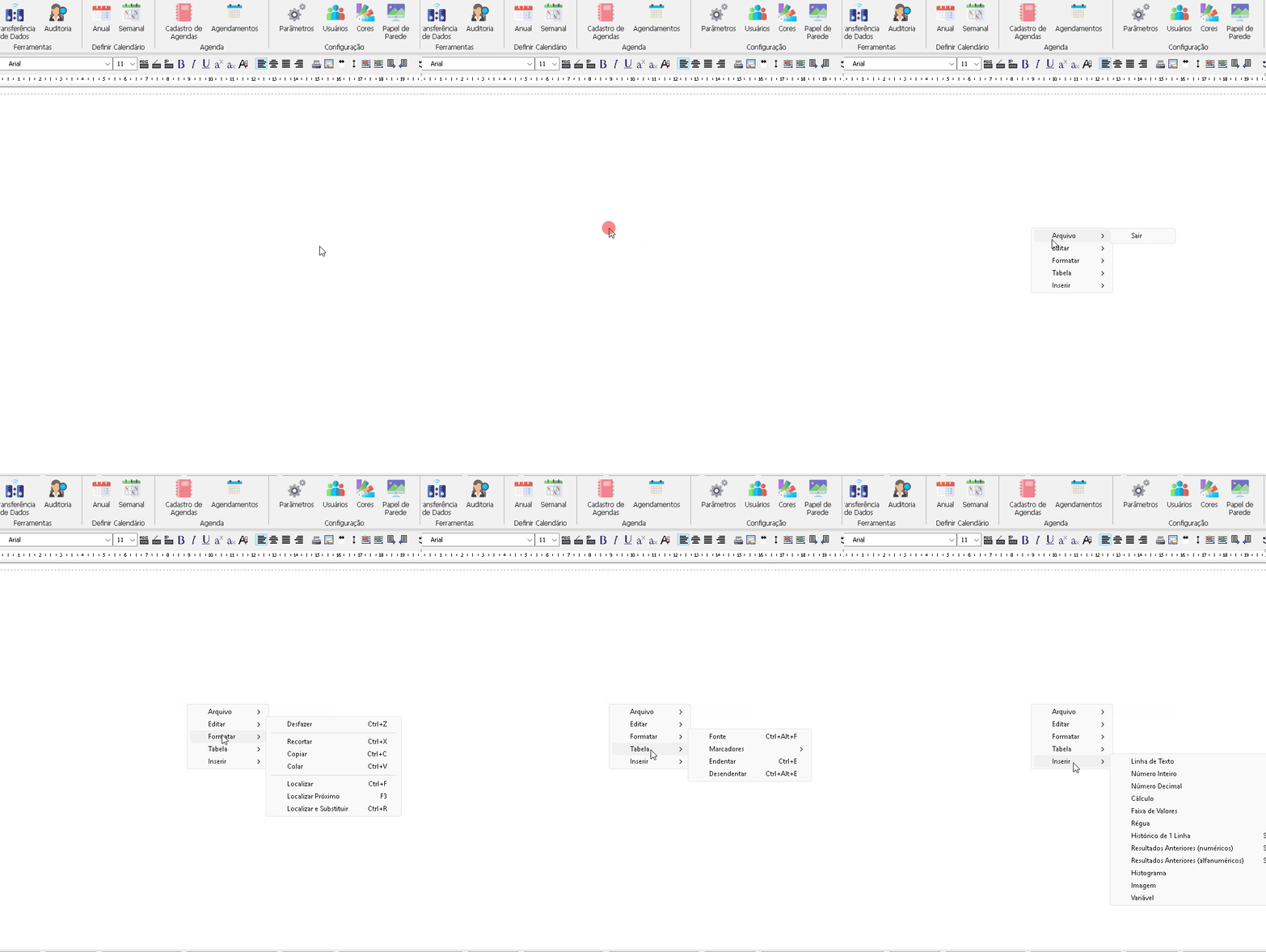
Na aba Tabela estão as opções de Criar Tabela; Inserir, Excluir e Selecionar Linha;
Inserir, Excluir e Selecionar Coluna; Dividir, Combinar e Excluir Célula.
Na aba Inserir são encontrados comandos do quadro Controles Disponíveis e
Variáveis como Descrição do Material do Exame, Sigla do Usuário que Digitou, Data de
Coleta, Hora de Coleta e Médico Realizante (Sigla do Conselho Regional, Número do
Conselho Regional e Nome).
Na parte que está em branco, digite os dados do laudo e utilize os comandos do.
Menu de formatação que são detalhados na barra de ferramentas:
Fonte
- Font (Fonte): Permite escolher o tipo de letra do texto.
- Font Size (Tamanho de fonte): Ajusta o tamanho da letra do texto.
- Font Color (Cor da fonte): Altera a cor do texto.
- Character Background (Fundo do caractere): Modifica a cor de fundo dos caracteres.
- Paragraph Background (Fundo do parágrafo): Modifica a cor de fundo do parágrafo.
- Bold (Negrito): Deixa o texto em negrito.
- Italic (Itálico): Deixa o texto em itálico.
- Underline (Sublinhado): Deixa o texto com sublinhado.
- Superscript (Sobrescrito): Formata a fonte como sobrescrita.
- Subscript (Subscrito): Formata a fonte como subscrita.
- Protected (Protegido): Protege o texto contra alterações.
Linhas
- Left (Esquerda): Alinha o texto à esquerda.
- Center (Centralizado): Centraliza o texto na linha.
- Justified (Justificado): Ajusta o texto para ocupar toda a largura disponível.
- Right (Direita): Alinha o texto à direita.
Impressão e Navegação
- Print (Imprimir): Envia o documento para impressão.
- Print Setup (Configuração da Impressora): Abre as opções de configuração da impressora.
- Fit to Page Width (Ajustar à largura da página): Ajusta o texto para caber na largura da página.
- Fit to Page Height (Ajustar à altura da página): Ajusta o texto para caber na altura da página.
- Zoom Out (Diminuir Zoom): Reduz o nível de zoom da visualização.
- Zoom In (Aumentar Zoom): Aumenta o nível de zoom da visualização.
- Next Page (Próxima Página): Navega para a próxima página (se houver).
- Back Page (Voltar Página): Navega para a página anterior (se houver).
- Prior Page (Página Anterior): Retorna à página anterior (igual ao “Back Page”).
- Undo (Desfazer): Reverte a última alteração feita no texto.
Edição de Texto
- Cut (Recortar): Remove uma seleção de texto e a armazena na área de transferência.
- Copy (Copiar): Copia a seleção de texto para a área de transferência.
- Paste (Colar): Insere o conteúdo copiado ou recortado no local desejado.
- Find (Procurar): Localiza uma palavra ou trecho específico no texto.
- Replace (Substituir): Troca uma palavra ou frase por outra no texto.
Tabelas
- Create Table (Criar Tabela): Insere uma nova tabela no documento.
- Select Row (Selecionar Linha): Destaca uma ou mais linhas dentro de uma tabela.
- Insert Row (Inserir Linha): Adiciona uma nova linha em uma tabela.
- Delete Row (Deletar Linha): Remove uma ou mais linhas de uma tabela.
- Insert Column (Inserir Coluna): Adiciona uma nova coluna em uma tabela.
- Delete Column (Deletar Coluna): Remove uma ou mais colunas de uma tabela.
- Split Cell (Dividir Célula): Divide uma célula em partes menores.
- Combine Cell (Combinar Células): Une duas ou mais células em uma única célula.
Bordas
- Switch Borders Off (Desativar Todas as Bordas): Remove todas as bordas da tabela.
- Switch Borders On (Ativar Todas as Bordas): Exibe todas as bordas da tabela.
- Inner Borders (Bordas Internas): Exibe apenas as bordas internas da tabela.
- Outer Borders (Bordas Externas): Exibe apenas as bordas externas da tabela.
- Left Borders (Bordas da Esquerda): Exibe apenas as bordas do lado esquerdo da tabela.
- Right Borders (Bordas da Direita): Exibe apenas as bordas do lado direito da tabela.
- Top Borders (Bordas do Topo): Exibe apenas as bordas da parte superior da tabela.
- Bottom Borders (Bordas do Fundo): Exibe apenas as bordas da parte inferior da tabela.
Listas e Parágrafos
- Bullets (Marcadores): Ativa marcadores de lista no formato de bolinhas.
- Numbers (Numeração): Ativa marcadores de lista no formato numérico.
- Protect Paragraph (Proteger Parágrafo): Protege o parágrafo selecionado contra alterações.
- Keep Paragraph Together (Manter Parágrafo Unido): Evita que o parágrafo seja dividido entre páginas.
No canto direito da tela de formatação, é possível visualizar o quadro de controles.
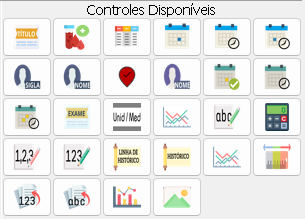
Informações sobre o Exame
- Título do Exame: Define o nome do exame realizado.
- Material: Define o tipo de amostra coletada para o exame.
- Método: Define a técnica utilizada para realizar o exame.
Coleta
- Data da Coleta: Define a data em que a amostra foi coletada.
- Hora da Coleta: Define o horário em que a amostra foi coletada.
- Data e Hora da Coleta: Exibe a data e o horário da coleta juntos.
- Sigla do Coletador: Insere a sigla ou abreviação do coletador.
- Nome do Coletador: Insere o nome completo do coletador.
- Local de Coleta: Define o local onde a amostra foi coletada.
Liberação dos Resultados
- Nome do Liberador: Insere o nome da pessoa responsável pela liberação do exame.
- Data da Liberação: Insere a data em que o exame foi liberado.
- Hora da Liberação: Insere o horário em que o exame foi liberado.
- Data e Hora da Liberação: Exibe a data e o horário da liberação juntos.
Detalhes do Exame
- Título do Item do Exame: Define o nome do parâmetro analisado no exame.
- Unidade de Medida: Define a unidade de medida utilizada no resultado.
- Bloco de Texto dos Valores de Referência: Insere informações sobre os valores de referência do exame.
- Linha de Texto: Insere uma linha de texto no laudo.
- Cálculo: Realiza cálculos automáticos com base nos resultados.
- Número Decimal: Insere um campo de número decimal. Apenas aceita valores com casas decimais.
- Número Inteiro: Insere um campo de número inteiro. Apenas aceita valores inteiros.
Histórico e Comparação
- Histórico de uma Linha: Insere um histórico exibindo apenas um valor anterior do exame.
- Histórico: Exibe uma lista com os resultados anteriores do exame.
- Faixa de Valores de Referência: Insere um campo que exibe os valores normais esperados para o exame.
- Régua: Insere uma régua visual para comparação de valores.
- Resultados Anteriores: Insere um campo para exibir os resultados passados do exame.
- Resultados Anteriores Alfanuméricos: Exibe os resultados anteriores que contêm letras e números (exemplo: “Positivo” ou “Negativo”).
- Histograma de Laudo Evolutivo: Mostra um gráfico da evolução dos resultados do exame ao longo do tempo.
- Imagem: Insere uma imagem associada ao exame, como gráficos ou radiografias.
Disponíveis e o quadro de Propriedades. Para habilitar o botão do controle disponível, dê.
Um clique no botão e, em seguida, clique na parte em branco da tela.
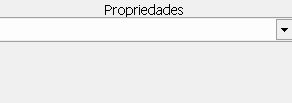
Existem propriedades para cada controle, algumas são bem intuitivas e outras não, irei abordar as que são mais complexas.
IREI DAR EXEMPLO DE UM LAUDO DE ÁCIDO CÍTRICO:
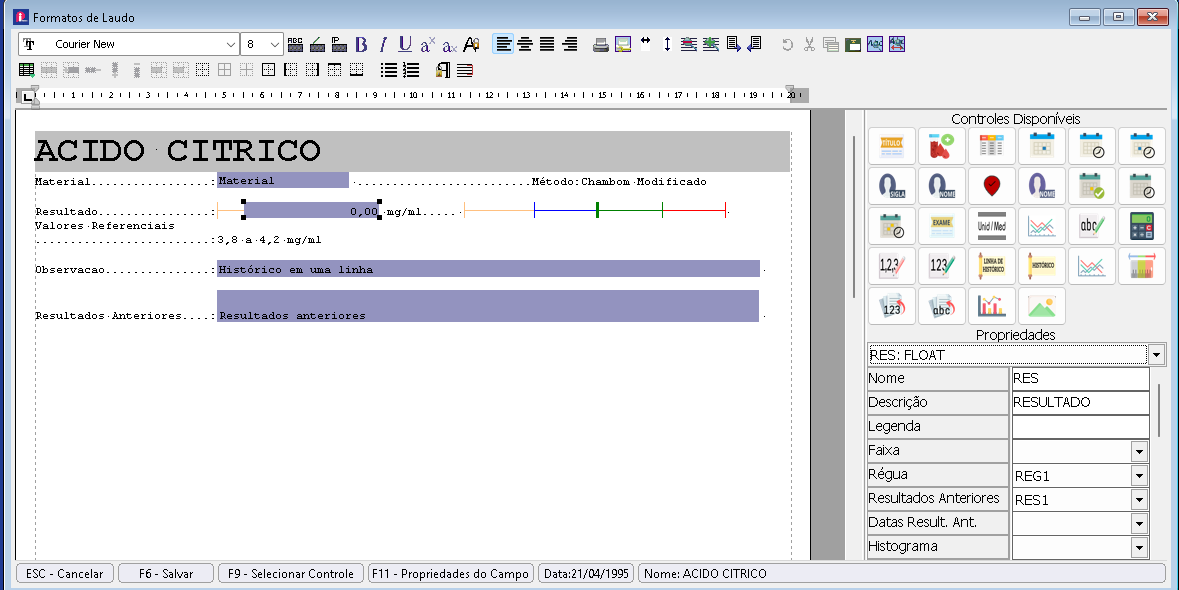
1. Introdução
O laudo de Ácido Cítrico apresenta informações sobre a análise desse composto, incluindo material analisado, método utilizado, resultado obtido e valores de referência.
2. Estrutura do Laudo
2.1. Título
ACIDO CITRICO – Nome do composto que está sendo analisado.
2.2. Material
- Material: Nome ou identificação do material analisado.
- Método: O método utilizado na análise, neste caso, “Chambron Modificado”.
2.3. Resultado
- Resultado: Valor numérico da análise, expresso em mg/mL, e foi vinculada a régua “REG1”.
Possui uma regra de validação(NÃO OBRIGATÓRIA) para após vinculada à régua na função número decimal inserida que é [RES]>= 3,8 a 4,2 <=[RES], RES é o nome da função Numero Decimal, e após isso é a lógica que irei explicar após este exemplo.
- Valores de Referência: Intervalo esperado para um resultado normal, que no exemplo é de 3,8 – 4,2 mg/mL.
2.4. Observação
- Campo para inserção de observações relevantes sobre a análise. No exemplo, “Histórico em uma linha”.
2.5. Resultados Anteriores
- Informações sobre análises passadas para comparação.
3. Controles Disponíveis
A interface apresenta diversas opções de formatação e campos personalizáveis, como inserção de gráficos, históricos e faixas de referência.
4. Propriedades do Campo “RES: FLOAT”
- Nome: Identificação do campo (RES – Resultado).
- Descrição: Informa que o campo representa o resultado do teste.
- Faixa: Indica a escala de referência.
- Régua: Define os intervalos apresentados no gráfico.
- Resultados Anteriores: Relaciona-se com testes anteriores para comparação histórico
EXPLICAÇÃO DA REGRA DE VALIDAÇÃO E SUAS EXPRESSÕES:
A imagem mostra um editor de expressões com um painel lateral contendo operadores e símbolos lógicos/matemáticos. Aqui está a explicação das regras e botões do lado direito:
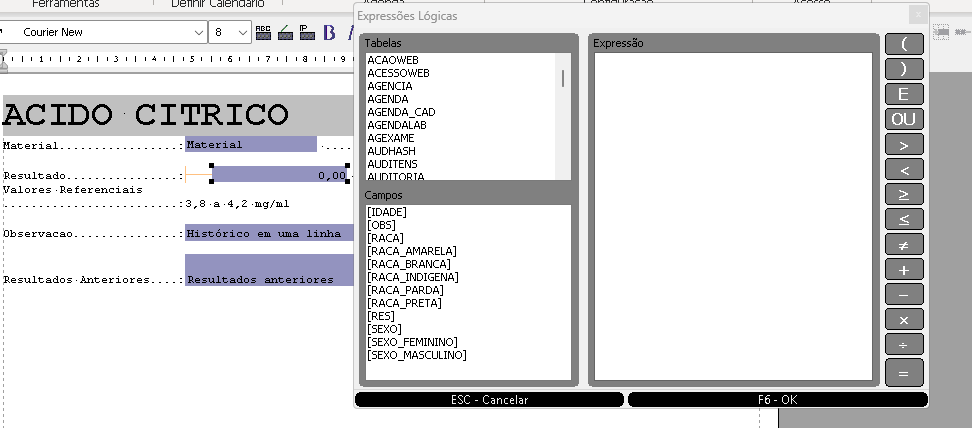
Explicando as operaçõe se baseando no Exemplo acima:
- ( ) → Parênteses para agrupar expressões e definir precedência de operações.
- E → Operador lógico “E” (AND), usado para validar múltiplas condições ao mesmo tempo. Exemplo:
[RES] >= 3,8 E [RES] <= 4,2(resultado dentro da faixa). - OU → Operador lógico “OU” (OR), usado para validar pelo menos uma de várias condições.
- > → Maior que. Exemplo:
[RES] > 4,2(se o resultado for maior que 4,2). - < → Menor que. Exemplo:
[RES] < 3,8(se o resultado for menor que 3,8). - >= → Maior ou igual a. Exemplo:
[RES] >= 3,8(resultado deve ser no mínimo 3,8). - <= → Menor ou igual a. Exemplo:
[RES] <= 4,2(resultado deve ser no máximo 4,2). - <> → Diferente de. Exemplo:
[RES] <> 4,0(resultado não pode ser exatamente 4,0). - + → Soma. Exemplo:
[RES] + 1(soma 1 ao resultado). - – → Subtração. Exemplo:
[RES] - 0,5(subtrai 0,5 do resultado). - × → Multiplicação. Exemplo:
[RES] × 2(dobra o valor do resultado). - ÷ → Divisão. Exemplo:
[RES] ÷ 2(divide o resultado por 2).