
 by
by Premissas:
-
O cliente cria uma conta no NextQS: https://manager.nextqs.com;
-
Toda a configuração é feita no site da NextQS, as quais se destacam:
-
Unidades;
-
Filas;
-
Preferência de filas;
-
Agentes (labClinic: Usuários);
-
Pontos de Atendimento (labClinic: Terminais);
-
Quiosques de Autoatendimento (Totens);
-
Tokens de API;
-
Configuração Geral (nos Parâmetros):
Após configurados:
-
Usuários (No NextQS: Agentes);
-
Unidades (No NextQS: Pontos de Atendimento);
-
Terminais (No NextQS: Os Quiosques de Atendimento);
-
O Token de API;
É possível configurar o labClinic para integrar com o NextQS.
Importante lembrar que essas configurações são por Terminal. Isso implica que essa configuração deve se repetir para cada máquina da recepção que chamará filas.
Com o Token da API em mãos, é hora de configurar o labClinic:
-
Abrir os parâmetros do sistema;
-
Ir na nova aba Filas:
-
Em um primeiro momento, aparecerá apenas o parâmetro Este Terminal Usa Filas desmarcado, conforme ilustrado abaixo:
-

-
-
Após marcar o parâmetro, os outros parâmetros aparecem, como ilustrado abaixo:
-
-
Preencher, então, os parâmetros:
-
API de FIlas: URL, com a URL da nossa API que se comunicará com a API da NextQS;
-
API de Filas: Token, com o Token obtido na NextQS;
- Para criar o token, é necessário acessar o site do NextQS, ir na seção API, incluir o novo token e seguir as instruções;
-
API de Filas: Qual Unidade é Esta ?, selecionando o Ponto de Atendimento que correstponde à unidade do cliente;
-
Nome Deste Terminal na API de Filas, selecionando o Quiosque de Atendimento que corresponde ao Terminal atual;
-
-
Em seguida, é preciso definir as filas, entrando em Filas Chamadas por Este Terminal:
-
Ao entrar nessa área, aparecerão as filas já cadastradas no terminal (ou nenhuma, se for da primeira vez) e o botão Adicionar, como ilustrado abaixo:
-
-
Ao pressionar o botão Adicionar, aparecerá a janela de seleção de filas a serem adicionadas, conforme ilustra a imagem abaixo:
-
-
Então, é preciso selecionar a fila que se deseja adicionar (Só aparecem as filas disponíveis que ainda não foram adicionadas ao terminal) e pressionar F6 – OK;
-
Repetir a operação até que todas as filas que o terminal deve atender estejam cadastradas;
-
Após a conclusão das adições, pressionar ESC – Voltar, para poder salvar os parâmetros;
-
É possível excluir filas ao pressionar o botão ao lado de cada fila, conforme mostrado abaixo:
-


Configuração dos Usuários:
É preciso, também, configurar cada usuário de atendente de recepção para atribuir ao Agente equivalente no site da NextQS.
Isso é feito no cadastro do usuário.
- Ao abrir o cadastro, aparecerá uma mensagem de Carregando… enquanto os dados dos agentes são obtidos do site da NextQS, conforme mostra a imagem abaixo:
- Após a carga, a mensagem de espera dará lugar ao combobox com a lista de Agentes disponíveis, conforme ilustrado abaixo:
- É preciso, então, selecionar o Agente do NextQS que representa o Usuário no labClinic e pressionar OK.


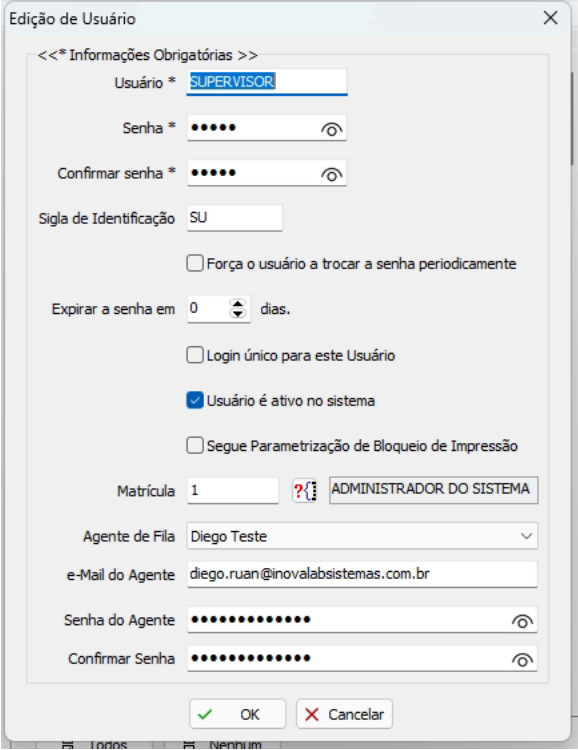
Gráfico do Tempo Estimado de Espera na Fila:
Como o NextQS tem um limite de 2.000 chamadas de API por hora para a organização (cliente) inteira, foi criada uma permissão de usuário no labClinic para poder acessar essa estatística. Está programado para atualizar a cada 1 minuto, o que dá 60 chamadas de API por hora para cada usuário usuário que tenha essa permissão.
O nome da permissão é Filas – Monitorar Tempo Estimado.
A visualização desse gráfico é automática e aparece como um Dashboard, na área de trabalho do labClinic para os casos de configuração completa, conforme ilustrado abaixo:

Ou através do botão Tempo Estimado de Espera nas Filas, no menu Rotina, para os casos de configuração mínima (sem usuário configurado para a fila), conforme também ilustrado abaixo:


Importante:
O labClinic só tem como saber o tempo de espera máximo da fila (representado pela barra cinza do gráfico e que é configurado no site do NextQS) após algum ticket de cada fila ser chamado. Isso porque a API só disponibiliza essa informação nas respostas de chamadas de ticket.
Isso quer dizer que, após cadastrar uma nova fila no site e configurá-la no labClinic, essa barra cinza não aparecerá até que um ticket dessa nova fila seja chamado.