
 by
by Algumas pessoas têm como ao seu gosto desejar mudar o plano de fundo na área de trabalho ou qualquer outra função específica, para não ficar naquela monotonia de sempre, que pode acabar enjoando. E para isso, o sistema LabClinic tem a opção de mudar tanto a cor com o que é trabalhado em suas caixas de texto, quanto a sua área de trabalho no menu principal LabCLinic.
Mudando as Cores do LabClinic.
Para mudar as cores do LabClinic com o que é trabalho, é muito simples. Para isso basta ir em SISTEMA> Cores. Sendo assim, uma nova janela irá se abrir, onde tem como objetivo do usuário escolher a cor para determinadas ferramentas. Para isso, basta clicar em cima da opção desejada, onde estará mudando a cor, e em seguida escolher a cor desejada para determinada área.
Assim que concluído o processo, basta dar um F6 para salvar as devidas mudanças o mesmo pode ser clicado.

Alterando o plano de fundo do LabClinic.
Para mudar o plano de fundo do LabClinic, o processo é simples e rápido. Para isso, devemos ir em SISTEMA> Papel de Parede. Feito isso, uma nova janela irá abrir onde irá constar o plano de fundo desejado ao critério do usuário, o qual poderá variar. Assim que concluído, basta procurar a imagem e clicar em Abrir e a imagem escolhida irá aparecer no menu principal do LabClinic.

Listagem de Resultados de Exames
A função listagem de exames tem como objetivo dar à listagem ao usuário que opera todos os exames, sejam eles impressos ou não, a listagem do mesmo. Para isso, alguns campos com suas devidas funções devem ser preenchidos para que o sistema possa dar continuidade.

Empresa: Informar a razão social da empresa.
Convênio: Informar qual convênio os exames deverão ser impressos.
Origem: Informar a origem.
Laboratório: Informar o laboratório em que os exames se encontram, podendo ser DASA, ATITUDE, SOLUÇÃO entre outros.
Exame: Informar o exame a ser escolhido para a devida impressão.
Numero: Número do médico.
Conselho: Conselho em que o médico se encontra.
UF: Unidade Federal do Médico.
Nome: Nome do médico.
Setor: Onde o médico é específico em uma determinada área.
Período: Entre os períodos em que é desejada a impressão.
Equipamento: Selecionar o equipamento.
Visualizar Antes: Para ser visualizado antes da impressão.
F3 – Imprimir.
ESC – Sair.
Bloqueio de Sistema
Para um determinado paciente que não atende suas devidas funções ou por quaisquer outras razões não específicas ou não. Para isso, tem a opção de bloquear o Paciente/Requisição/Convenio/Solicitante/Médico. Basta ir em Rotina> Bloqueio no Sistema > (Selecionar).
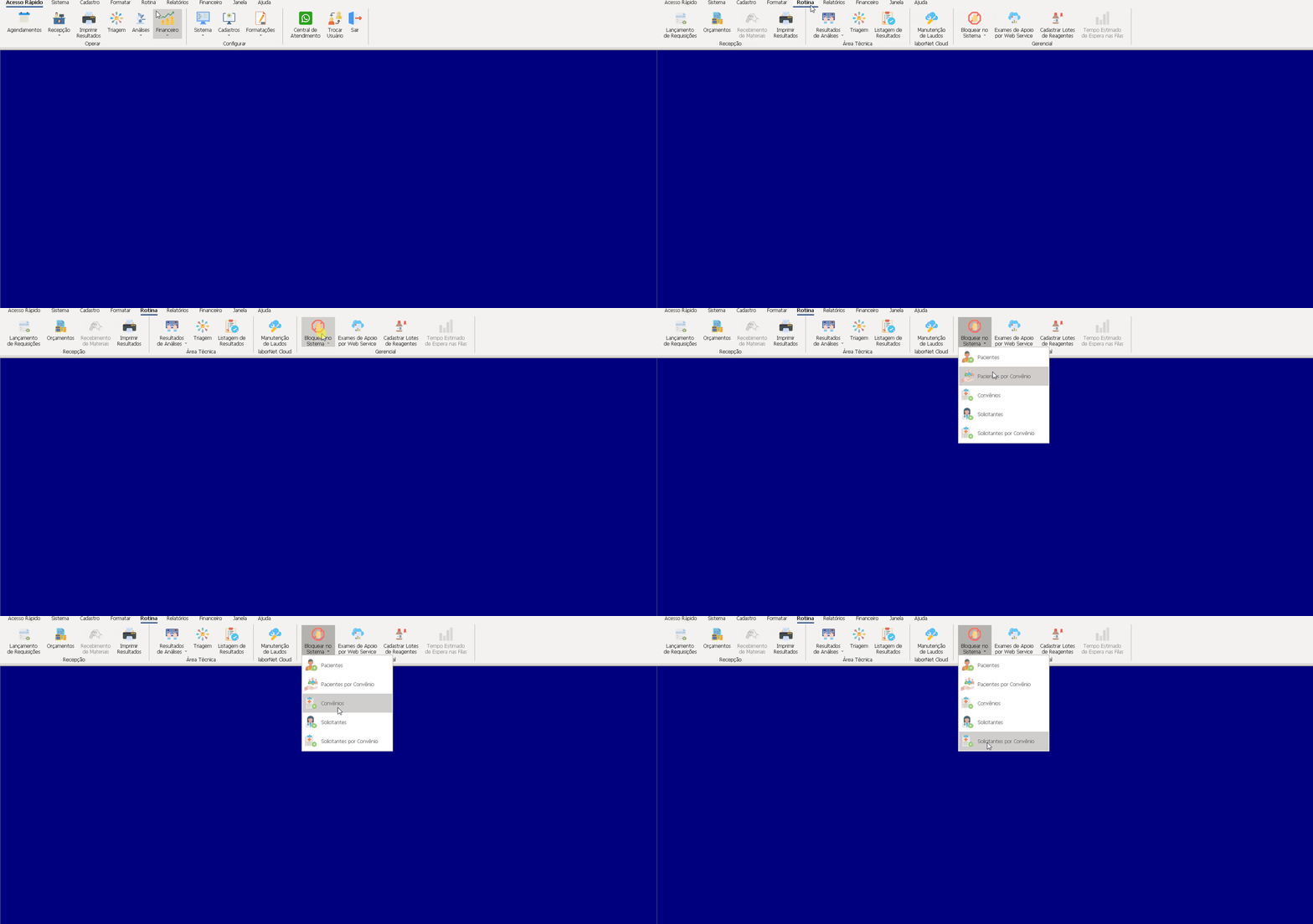
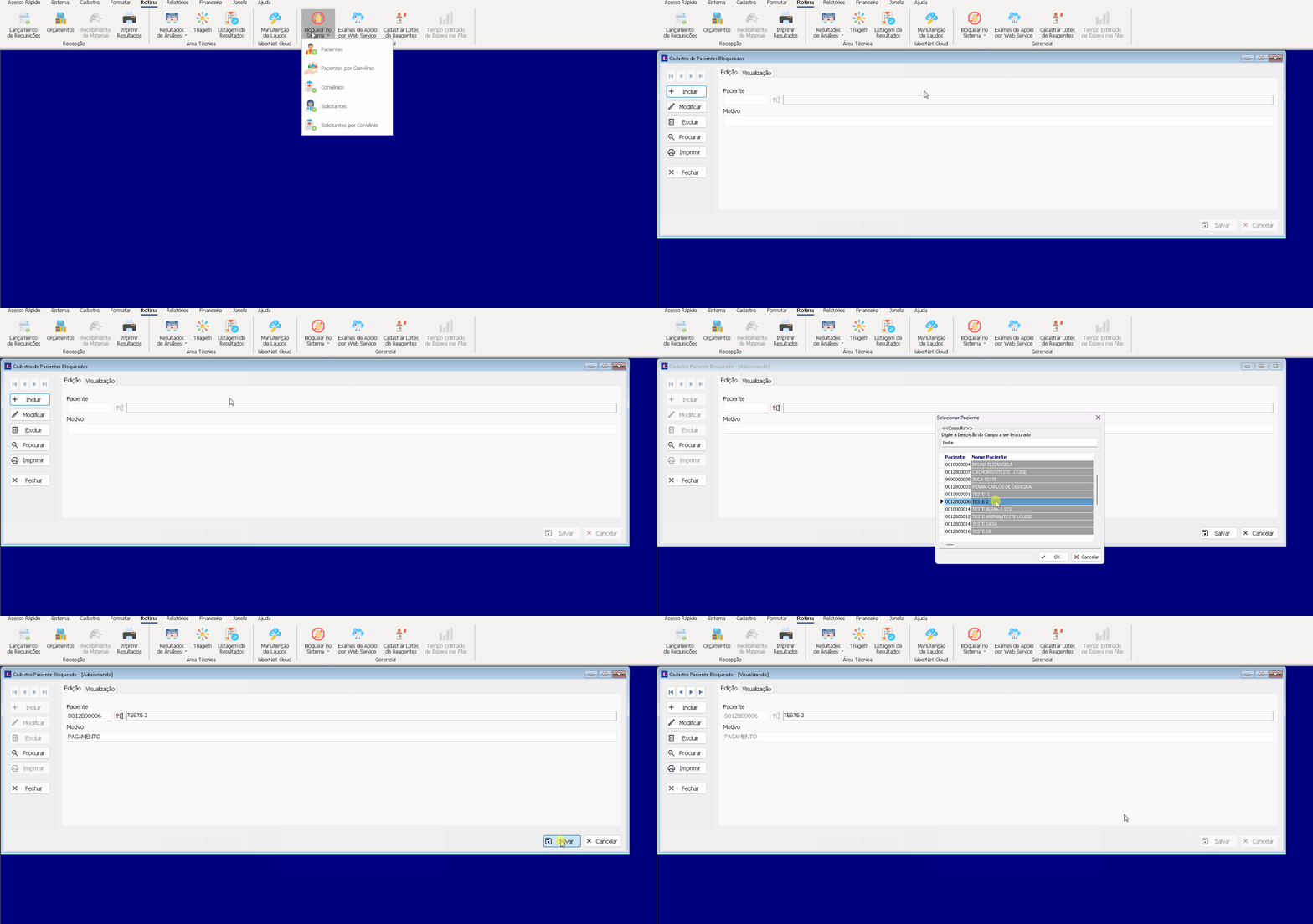
Assim que escolhida a opção, procurar o paciente ou qualquer outra opção escolhida para incluir, basta selecionar a opção e procurar o paciente a ser bloqueado.
Quando concluído o determinado registro, basta dar um OK e especificar o motivo pelo qual ele foi bloqueado.
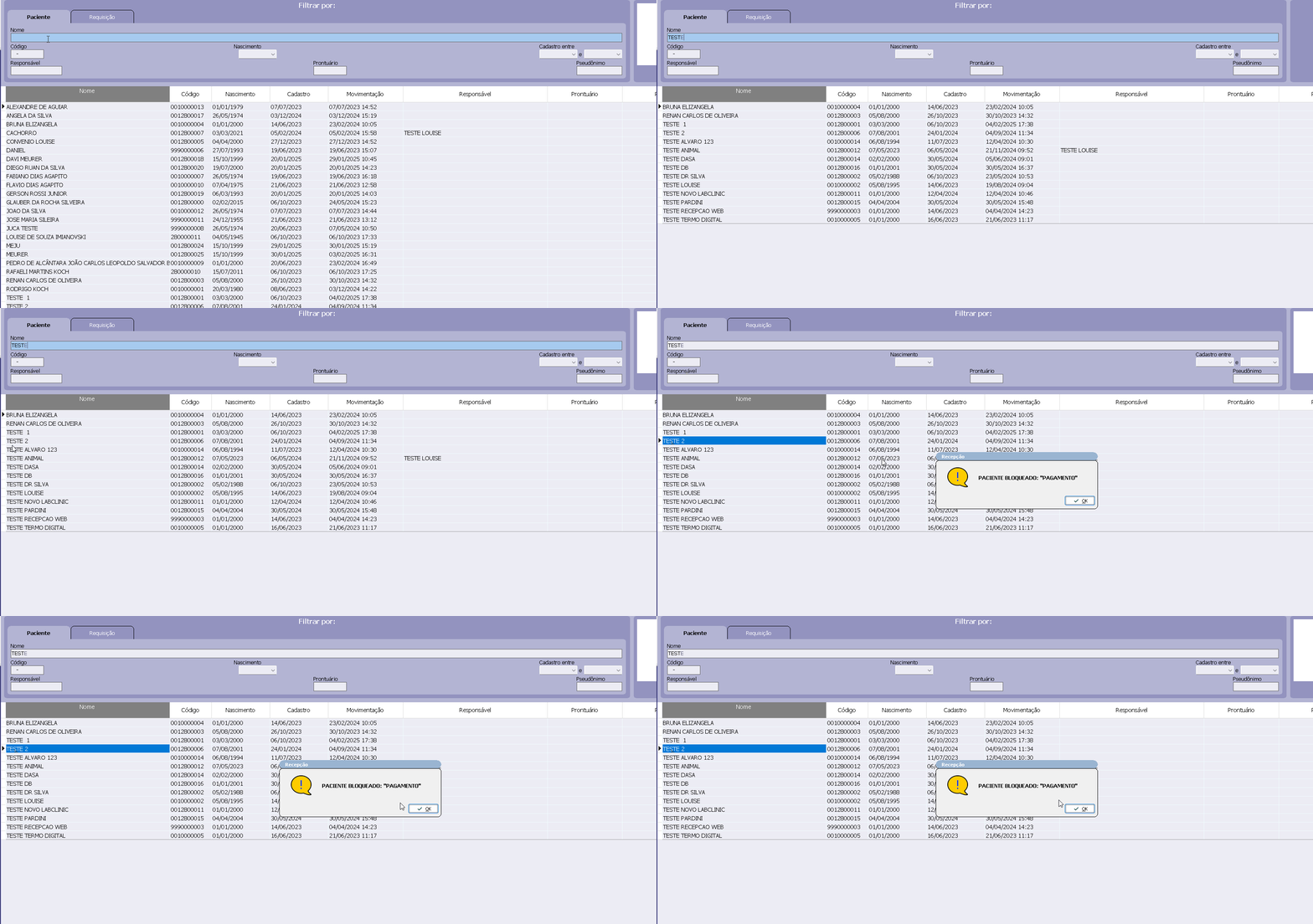
Assim que salvo o registro, toda vez que algum usuário for editar alguma coisa no determinado paciente, a mensagem do motivo irá aparecer.
Para o mesmo desbloquear o registro, basta ir à mesma função Rotina > Bloqueio no Sistema > (Selecionar).
E na aba Visualização, simplesmente procurar o registro do paciente ou qualquer outro tópico selecionado que está bloqueado e então excluir.
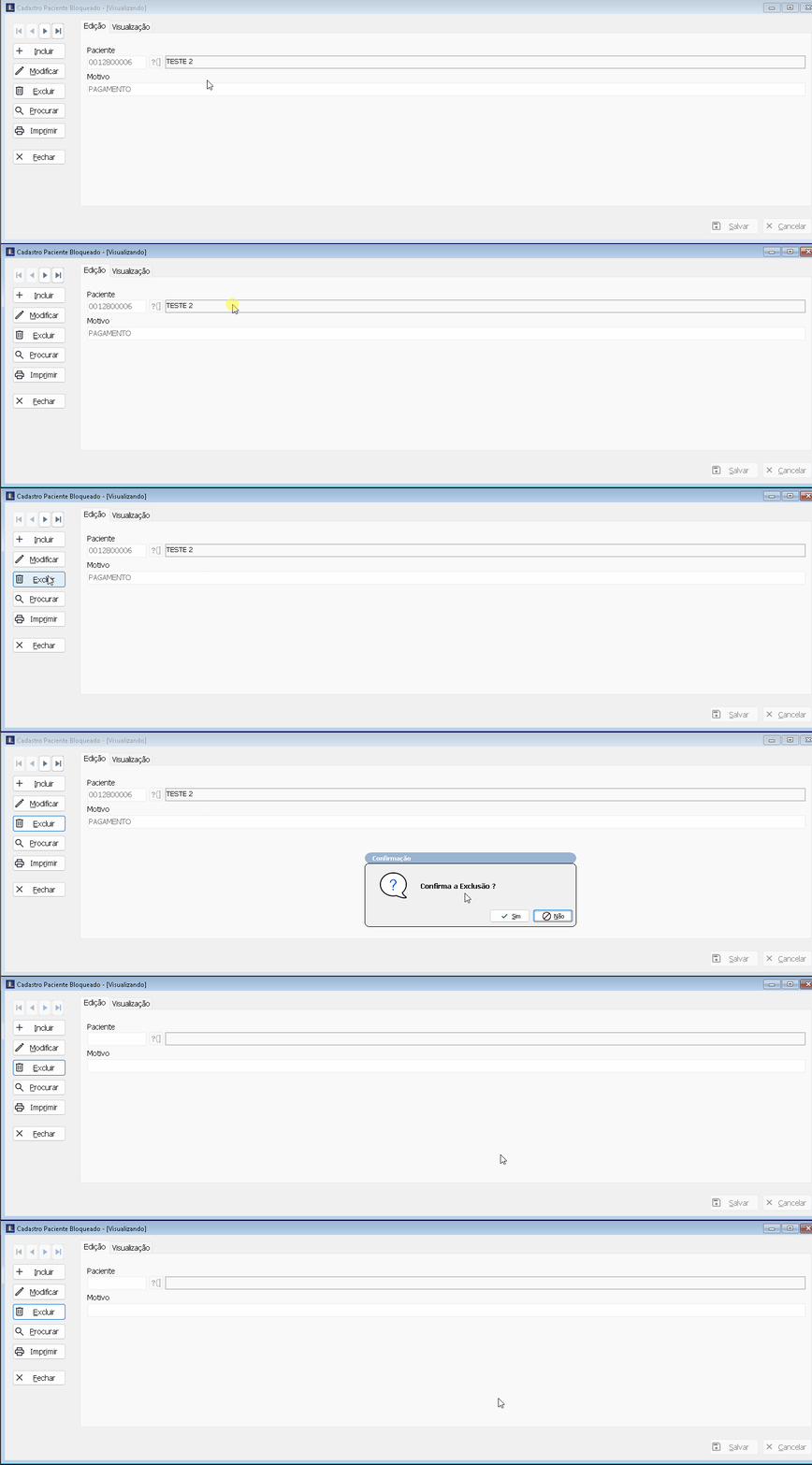
O registro do paciente voltará ao normal para a devida funcionalidade a ser desejada.
Exame/Reagente/Lote
Paraa devida funcionalidade, o mesmo serve para estar especificando o que foi utilizado para um devido processo. Como, por exemplo, selecionaremos um determinado exame.
Para acessar ROTINA > CADASTRAR LOTES DE REAGENTES.
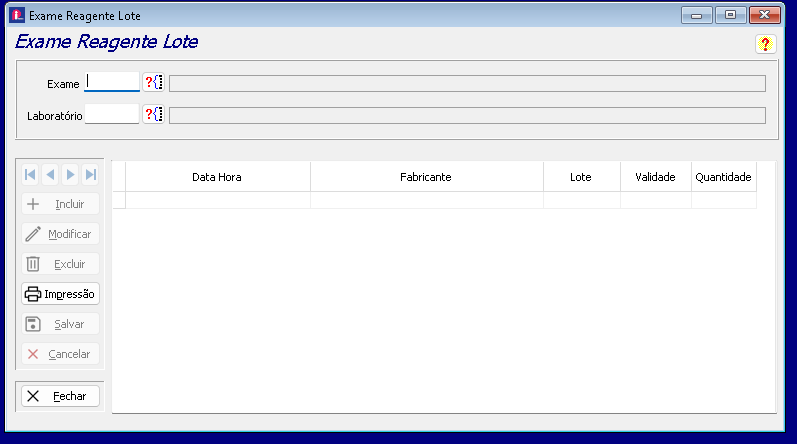
Devemos incluir para que um novo exame seja impresso com suas devidas funções. Para o mesmo, é preciso especificar o exame na caixa de mensagem EXAME e o mesmo é então selecionado. Basta selecionar e assim feito um OK e logo em seguida, no campo data e hora, dar um ENTER e automaticamente irá aparecer a DATA E A HORA, em seguida especificar o REAGENTE que irá ser utilizado e o LOTE, feito isso, uma impressão pode ser concluída.
Se o mesmo quiser ser CANCELADO, apertar ESC por duas vezes até a janela sair.