
 by
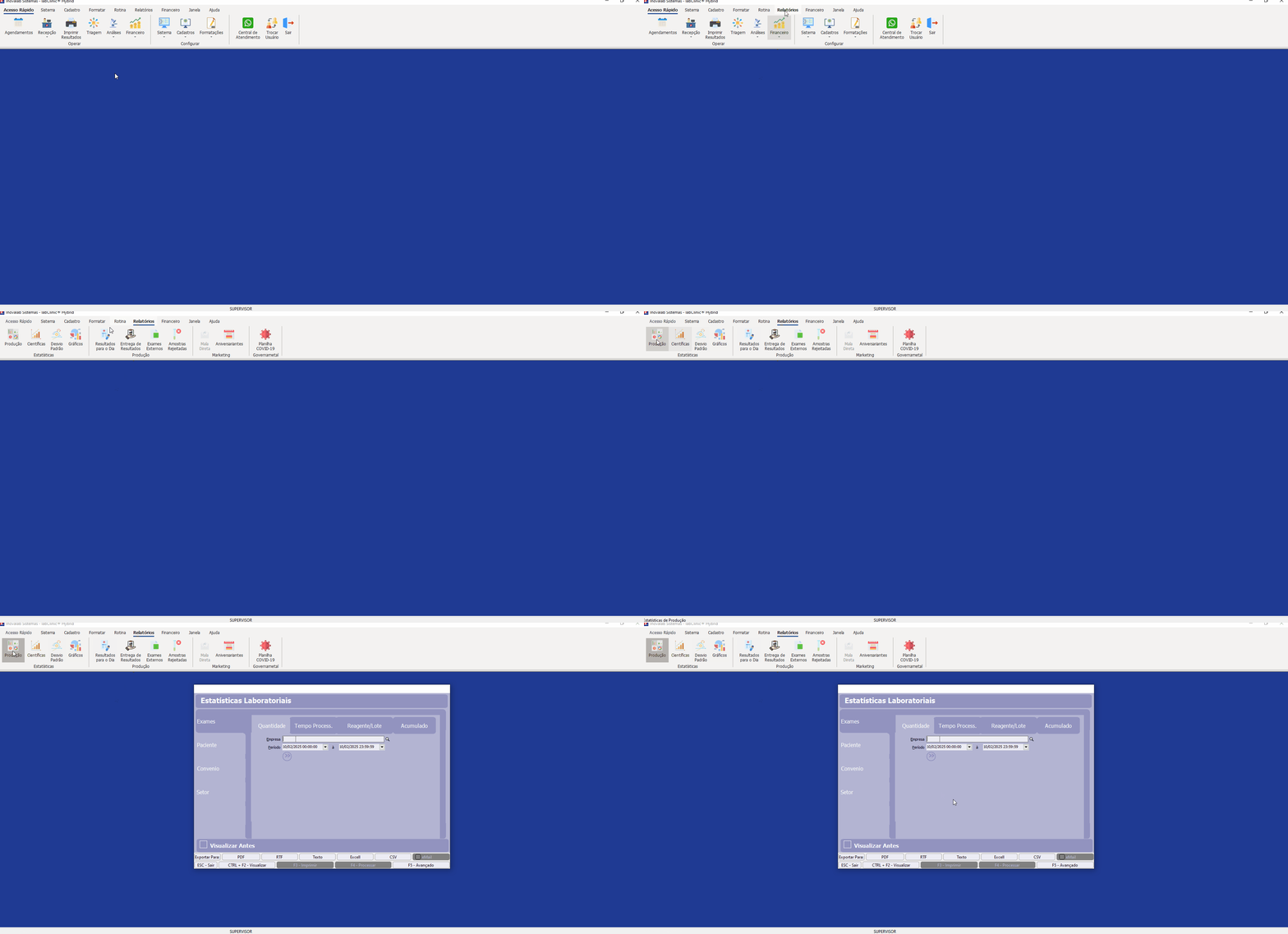
by No menu de estatística do Sistema LabClinic selecione a opção Produção.
Exames
Exames por quantidade
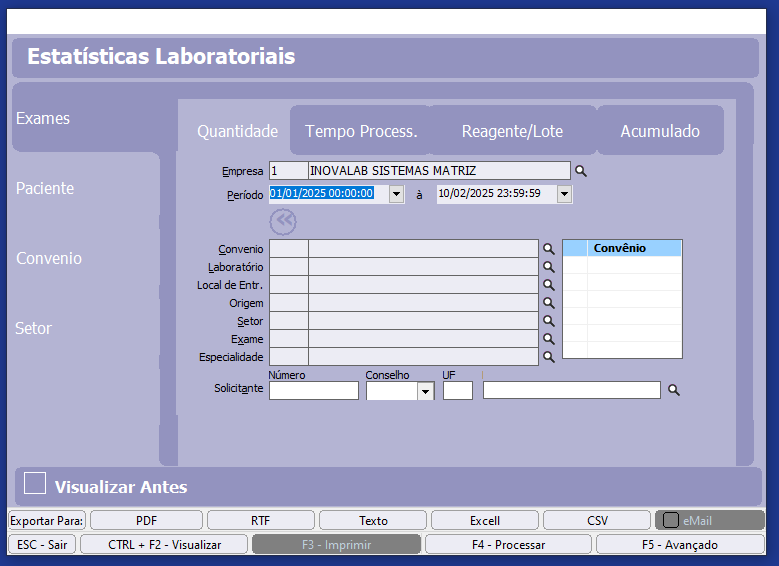
Empresa: Informe o código da empresa. Se preferir consulte o arquivo teclando F2.
Período: Informe a data inicial e final da estatística a ser impressa.
Convênio: Informe o código do convênio que terá suas estatísticas. Também é possível imprimir de todos os convênios deixando o campo convênio em branco.
Laboratório: Informe o código do Laboratório que terá suas estatísticas. Também é possível imprimir de todos os laboratórios deixando o campo laboratório em branco.
Origem: Informe a origem, também é possível imprimir de todos deixando o campo em branco.
Setor: Informe o setor o qual aparecerá na estatística também é possível imprimir de todos os setores deixando o campo em branco.
Exame: Informe o exame que terá na estatística. Também é possível imprimir de todos os exames deixando o campo em branco.
Solicitante: Informe o código do solicitante que terá suas estatísticas. Também é possível imprimir de todos os médicos, deixando o campo em branco.
Especialidade: Informe a especialidade do médico ou tecle F2 para consulta direta ao arquivo.
Exames por Tempo de Processamento
Esta opção permite a impressão do tempo de processamento dos exames.
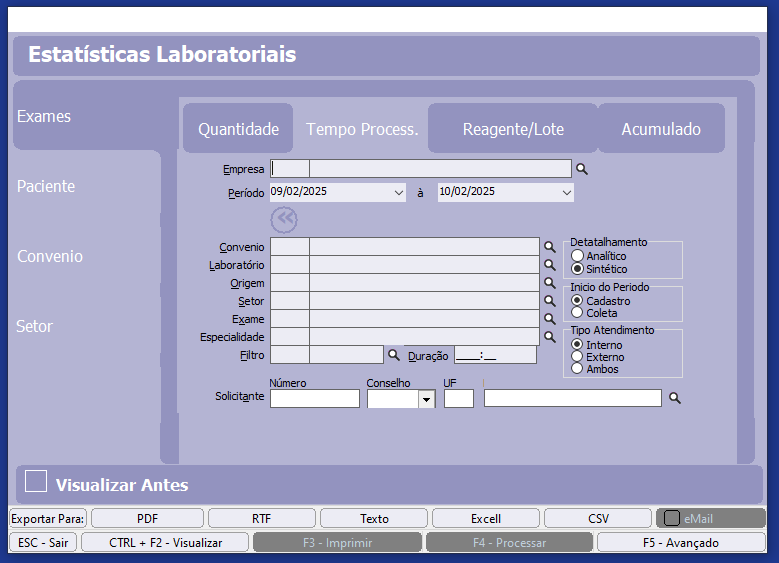
Empresa: Informe o código da empresa. Se preferir consulte o arquivo teclando F2.
Período: Informe a data inicial e final da estatística a ser impressa.
Convênio: Informe o código do convênio que terá suas estatísticas. Também é possível imprimir de todos os convênios deixando o campo convênio em branco.
Laboratório: Informe o código do Laboratório que terá suas estatísticas. Também é possível imprimir de todos os laboratórios deixando o campo laboratório em branco.
Origem: Informe a origem, também é possível imprimir de todos deixando o campo em branco.
Setor: Informe o setor o qual aparecerá na estatística também é possível imprimir de todos os setores deixando o campo em branco.
Exame: Informe o exame que terá na estatística. Também é possível imprimir de todos os exames deixando o campo em branco.
Solicitante: Informe o código do solicitante que terá suas estatísticas. Também é possível imprimir de todos os médicos, deixando o campo em branco.
Especialidade: Informe a especialidade do médico ou tecle F2 para consulta direta ao arquivo.
Filtro: Informe o filtro de setores que terá suas estatísticas. Também é possível imprimir de todos os setores, deixando o campo em branco.
Duração: Informe a duração total do exame.
Detalhamento: Selecione o tipo de detalhamento da estatística (Analítico ou Sintético). Na opção Sintético, apenas os exames que tem preço e código serão impressos, já no Analítico, todos os exames serão impressos.
Início do Período: Selecione o início do período (Cadastro ou Coleta).
Tipo de Atendimento: Selecione o tipo de atendimento (Interno, Externo ou Ambos).
Exames por Reagente/Lote
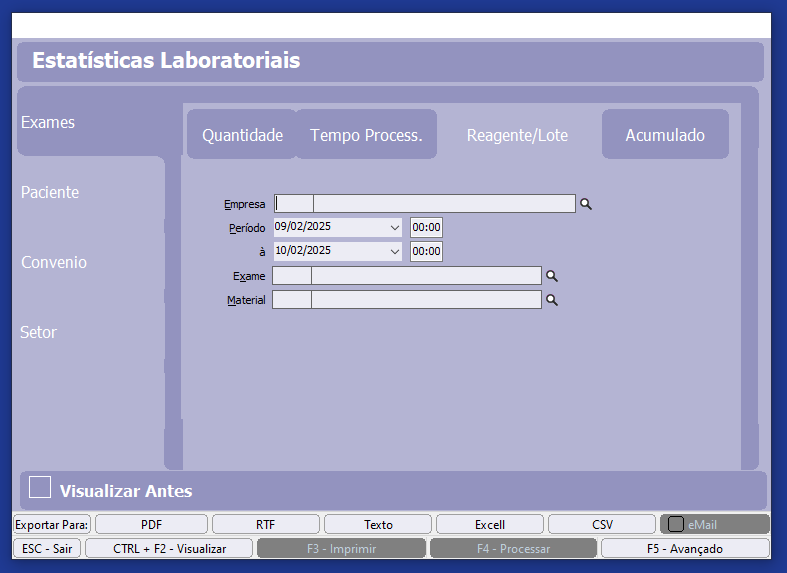
Empresa: Informe o código da empresa ou tecle F2 para consultar o arquivo.
Período: Informe a data inicial e final da estatística a ser impressa.
Exame: Informe o exame que terá na estatística. Também é possível imprimir de todos os exames deixando o campo em branco.
Material: Informe o material desejado ou tecle F2 para consultar o arquivo.
Exames por Acumulado
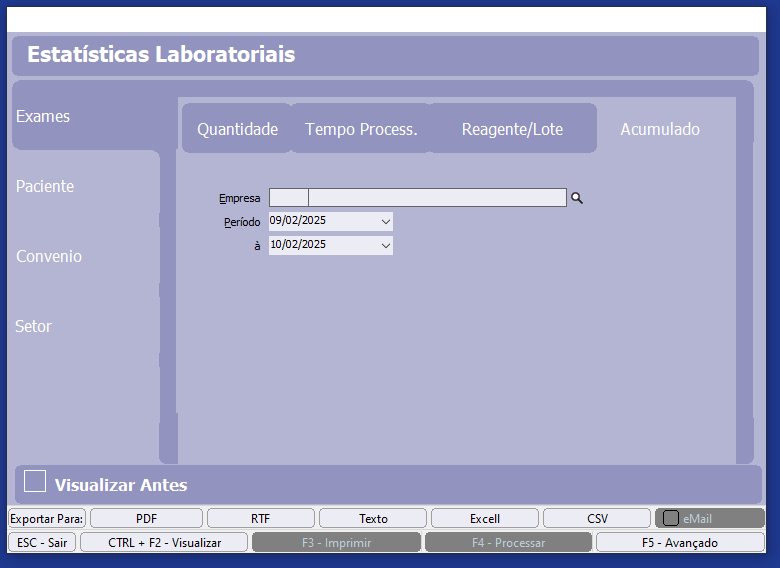
Empresa: Informe o código da empresa ou tecle F2 para consultar o arquivo.
Período: Informe a data inicial e final da estatística a ser impressa.
Paciente
Esta opção permite a verificação e/ou impressão do movimento de pacientes no laboratório.
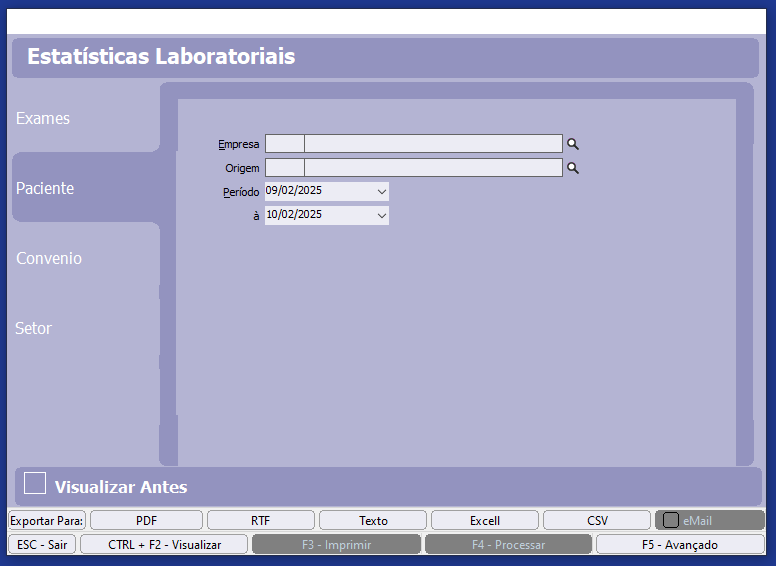
Empresa: Informe o código da empresa ou tecle F2 para consultar o arquivo.
Período: Informe o período desejado para gerar a estatística.
Convênio
Convênio por Exames
Esta opção mostra o total de exames realizados por convênio em um determinado tempo.
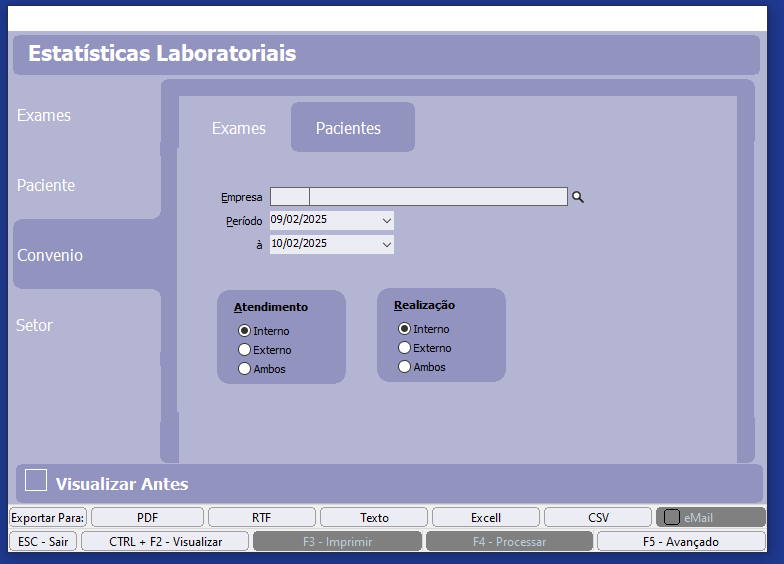
Empresa: Informe o código da empresa ou tecle F2 para consultar o arquivo.
Período: Informe o período desejado para gerar a estatística.
Atendimento: Selecione o tipo de atendimento (Interno, Externo ou Ambos).
Realização: Selecione o tipo de realização do exame (Interno, Externo ou Ambos).
Convênio por Pacientes
Esta opção mostra o total de pacientes atendidos por convênio em um determinado tempo.
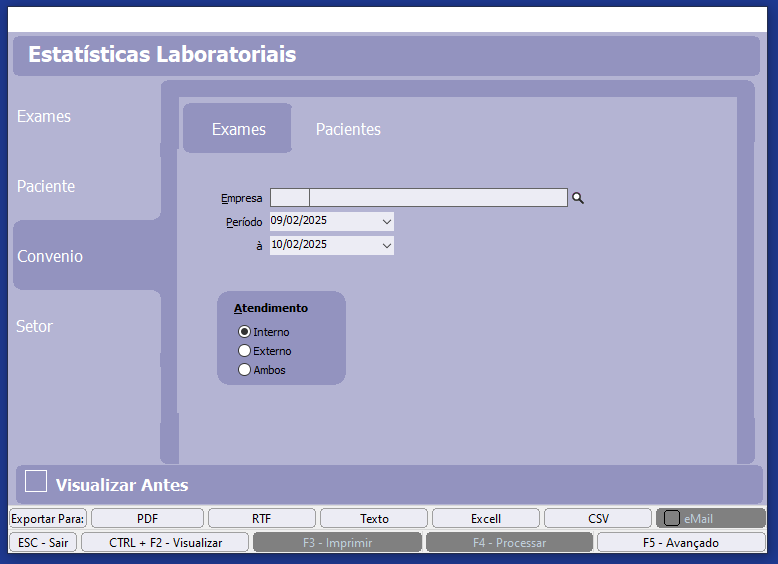
Empresa: Informe o código da empresa ou tecle F2 para consultar o arquivo.
Período: Informe o período desejado para gerar a estatística.
Atendimento: Selecione o tipo de atendimento (Interno, Externo ou Ambos).
Setor
Setor por Quantidade
Esta opção mostra o total de exames realizados por setor em um determinado período.
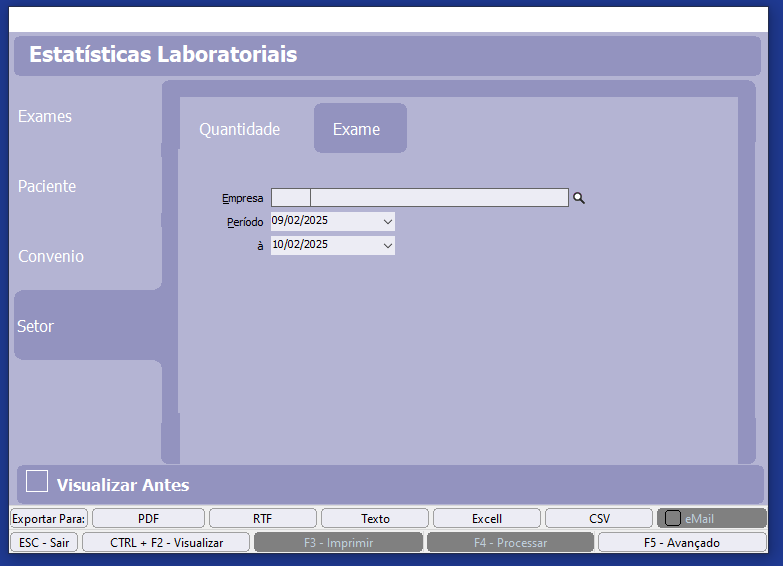
Empresa: Informe o código da empresa ou tecle F2 para consultar o arquivo.
Período: Informe o período desejado para gerar a estatística.
Setor por Exame
Esta opção mostra o total de exames realizados por setor dividindo por exames em um determinado período.
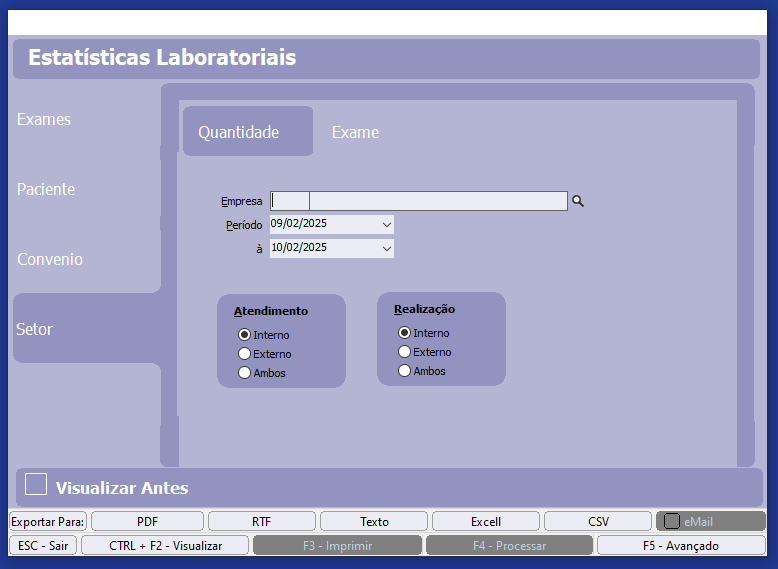
Empresa: Informe o código da empresa ou tecle F2 para consultar o arquivo.
Período: Informe o período desejado para gerar a estatística.
Atendimento: Selecione o tipo de atendimento (Interno, Externo ou Ambos).
Realização: Selecione o tipo de realização do exame (Interno, Externo ou Ambos).
Menu
Exportar Para: Selecione uma das opções de arquivos (PDF, RTF, Texto, Excel ou CSV). Caso queira mandar por email selecione a opção eMail.
ESC: Tecle ESC para sair do sistema.
CTRL+F2: Tecle CTRL+F2 para visualizar a impressão.
F3: Tecle F3 para realizar a impressão ou a exportação do arquivo.
F4: Tecle F5 para processar o arquivo.
F5: Tecle F5 para exibir opções avançadas de estatística.