 by
by A inserção da Agenda é um processo simples, e tem como o objetivo de gerenciar as consultas de exames dos pacientes. A Agenda é de extrema importância para a organização das tarefas diárias dos laboratórios e clinicas.
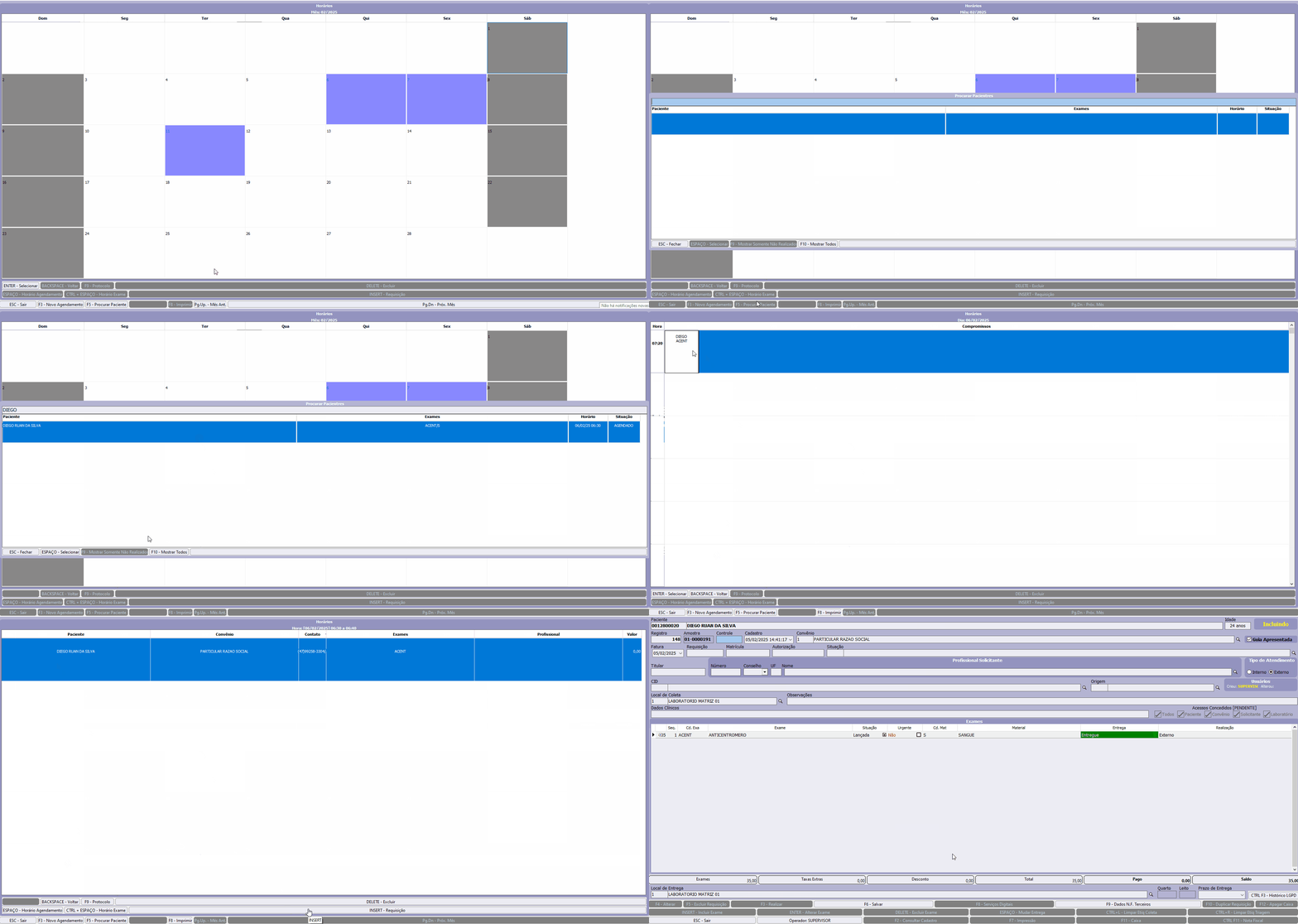
Dentre as formas que a agenda pode ser acessada, tendo como atalho no Acesso Rápido, ou até mesmo quando estiver cadastrando um paciente por Recepção > Lançamento de Requisição>AGENDA (F10).
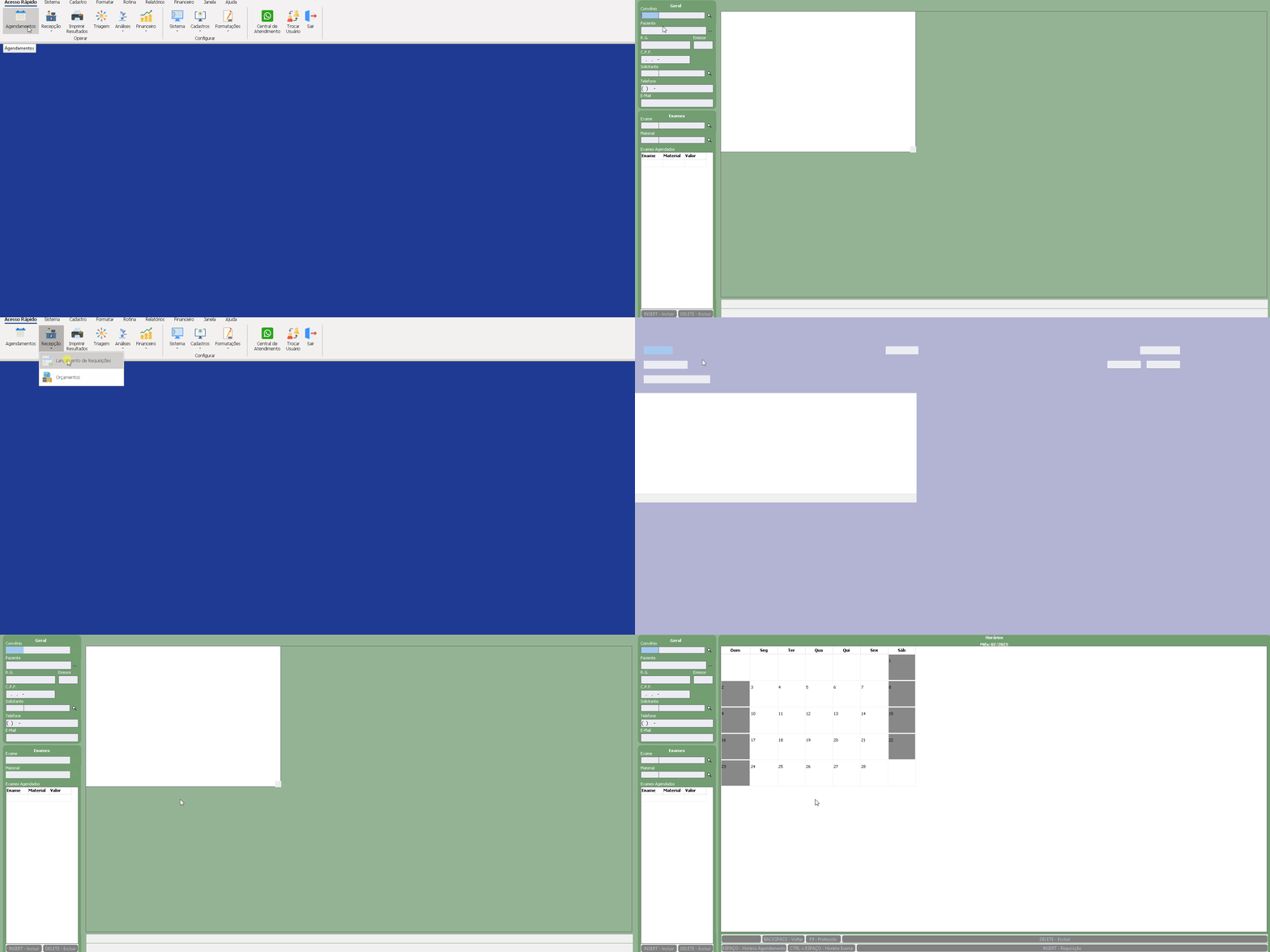
Depois de concluído, uma nova janela irá abrir, onde a tela da agenda do Sistema Labclinic possui dois modos de exibição, o MODO VISUALIZAÇÃO e o MODO INCLUSÃO.
Um novo agendamento é realizado no MODO INCLUSÃO da agenda, já a visualização dos exames e consultas agendadas é feita pelo MODO VISUALIZAÇÃO da agenda. Para entrar no modo visualização da agenda, tecle ESC na tela inicial da agenda. Caso queira retornar para a tela de inclusão para inserção de um novo agendamento, tecle F3.
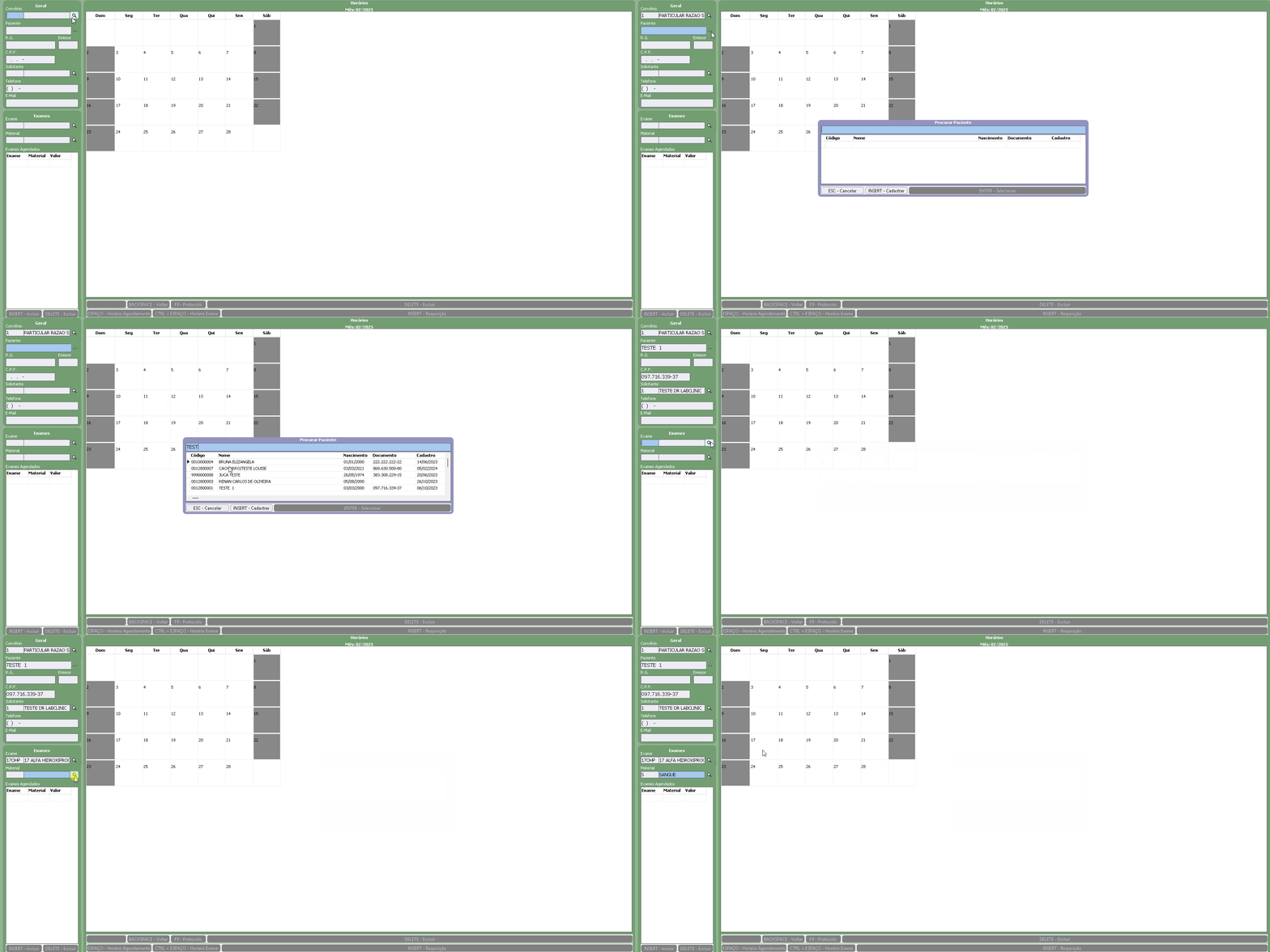
Exemplo de Agendamento:
Convênio: Informe o tipo de convênio que o paciente possui. Para filtrar o convênio desejado, digite o nome do mesmo no campo Procurar por selecione o convênio desejado com as teclas direcionais e tecle ENTER. Para alterar a ordem de exibição dos convênios, tecle F5, para sair, tecle ESC.
Paciente: Campo destinado ao nome do paciente, ao lado direito do campo tem “… ” que conseguimos procurar um paciente ou cadastrar um novo, feito isso, tecle ENTER.
Exame: Campo destinado ao exame que será realizado pelo paciente. Para filtrar o exame desejado, digite o nome do mesmo no campo Procurar por selecione o exame desejado com as teclas direcionais e tecle ENTER. Para alterar a ordem de exibição dos exames, tecle F5, para sair, tecle ESC.
Material: Campo destinado ao material que será utilizado para realização do exame feito pelo paciente. Para filtrar o material utilizado, digite o nome do mesmo no campo Procurar por selecione o material utilizado com as teclas direcionais e tecle ENTER. Para alterar a ordem de exibição dos materiais, tecle F5, para sair, tecle ESC.
Obs.: O campo Material será preenchido na maioria das vezes automaticamente assim que for escolhido o exame a ser agendado, caso não seja , então selecionar o botão de ajuda no lado e especificar o tipo de coleta que irá ser realizado.
Após feito isso, clicar em Incluir.
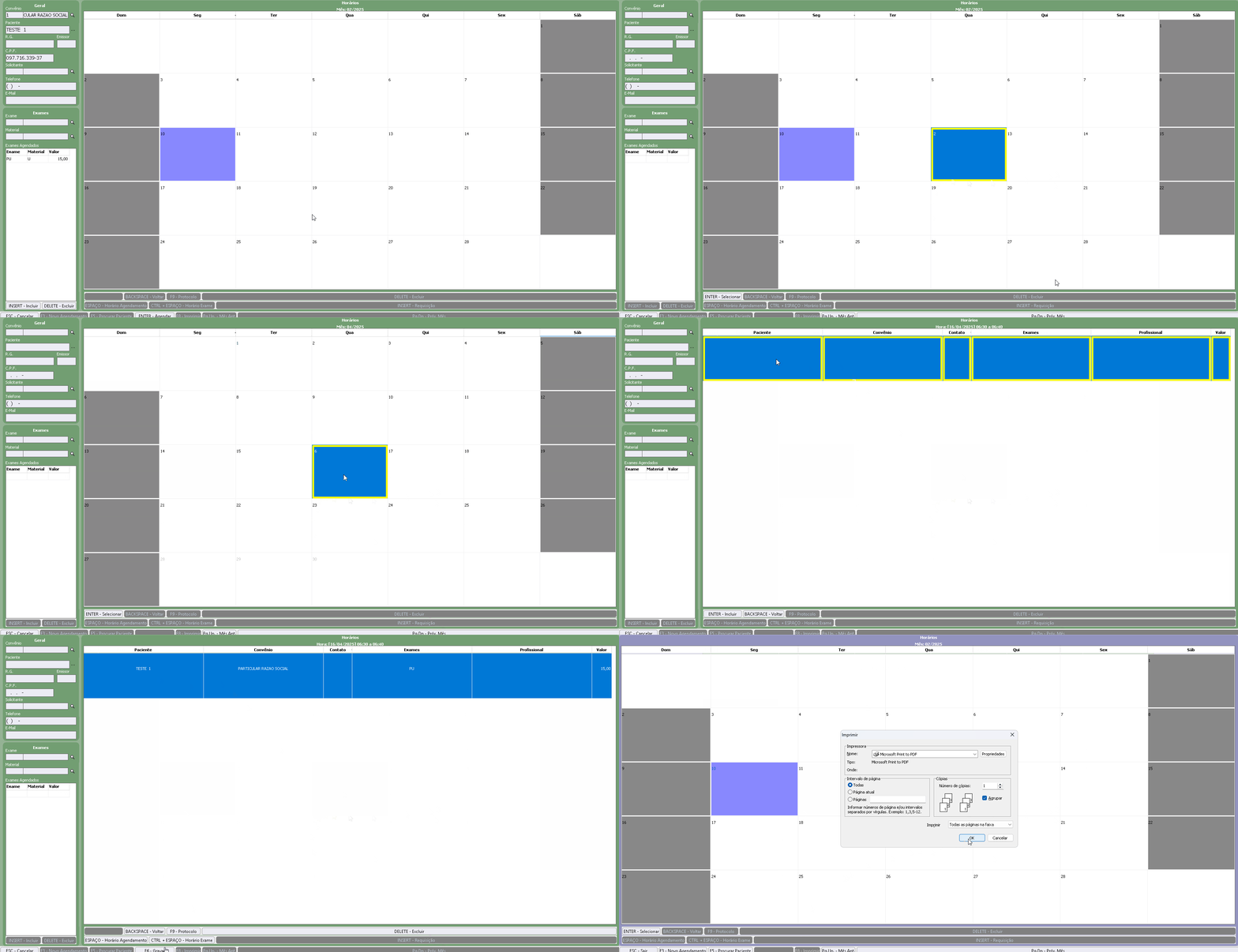
Escolhendo a data: Selecione a data desejado e verifique a disponibilidade para agendamento no calendário do médico exibido ao lado bastando clicar em <- Mês Anterior para visualizar o mês antecedente ou clique em Próximo Mês -> para visualizar o mês seguinte.
Para finalizar tecle ENTER e o exame será pré-agendado.
Finalizado o agendamento, poderá ser impresso.
Caso deseje excluir o exame e incluir um novo exame, selecione o mesmo com as teclas direcionais e pressione a tecla DELETE e o exame será excluído do agendamento. Em seguida tecle INSERT para inclusão de um novo exame e informe o código do exame,
Para filtrar o exame desejado digite o nome do mesmo no campo Procurar por selecione o exame desejado com as teclas direcionais e tecle ENTER, para alterar a ordem de exibição dos exames tecle F5, para sair tecle ESC.
Informe o material a ser utilizado para realização do exame, tecle F2 para consulta ao banco de dados do sistema labclinic. Para buscar o material utilizado, digite o nome do mesmo no campo Procurar por selecione o material utilizado com as teclas direcionais e tecle ENTER, para alterar a ordem de exibição dos materiais tecle F5, para sair tecle ESC.
Caso deseje agendar mais um exame para o mesmo paciente tecle INSERT novamente e informe o exame a ser agendado e o material a ser utilizado conforme procedimento informado anteriormente.
Selecione a data desejada teclando ENTER consulte os horários disponíveis caso queira consultar uma outra data tecle BACKSPACE e você irá voltar para tela do calendário mensal, ao escolher uma nova data faça a seleção da mesma teclando ENTER para consultar horários disponíveis.
Caso deseje alterar o horário do agendamento tecle ESPAÇO e depois BACKSPACE para voltar a tela de horários. Caso deseje alterar o horário de um exame específico tecle CTRL+ESPAÇO e depois tecle BACKSPACE para voltar a tela de horários de exame.
Para finalizar, tecle F6 para gravar todas as alterações feitas.
Dica: **Há uma grande possibilidade de haver conflitos de agendamento devido a disponibilidade de horários do especialista para a data desejada a ser realizado o exame. Para isso o atendente precisa oferecer as melhores alternativas possíveis, através da mudança de especialista e/ou dia e/ou horário dos exames.**
Visualização:
Depois de concluídos os agendamentos de pacientes aos seus respectivos médicos e exames, podemos então avançar para a parte de visualização dos demais cadastrados. Para tal realização, precisamos ir ao mesmo caminho da Agenda, seja por ATALHO ou por RECEPÇÃO.
Chegado a este ponto, apenas um ESC deve ser dado para entrar na parte de visualizar o que foi agendado para tal dia.
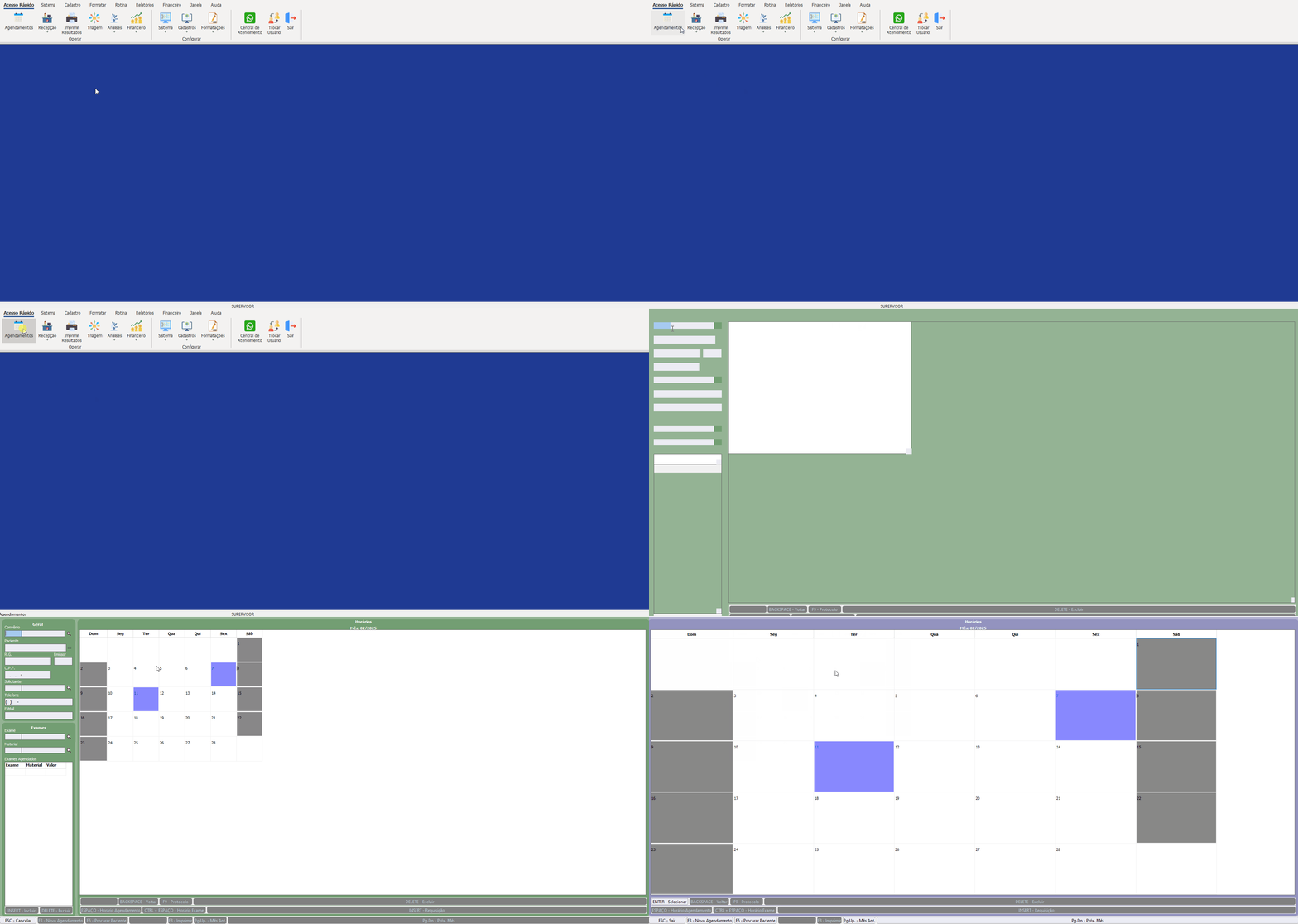
A tela de visualização será exibida. Com as teclas direcionais, localize a data do agendamento e tecle ENTER para selecioná-la.
A tela de horários será exibida. Localize o horário do agendamento com as teclas direcionais e tecle INSERT para realizar a inclusão de uma requisição.
A tela de busca por paciente será aberta conforme abaixo: